
Digitaler Workflow: PDF teilen Kommentar – in 3 einfachen Schritten
Sortieren ohne Papier: PDF teilen per Kommentar – schnell & diskret
Wer sagt, dass man scannen muss, um Dokumente zu trennen? Wenn Sie PDF-Akten digital erhalten, können Sie diese jetzt blitzschnell sortieren. Setzen Sie einfach einen Standard-Kommentar an die gewünschte Stelle – PDF-AutoCut erledigt den Rest vollautomatisch.
So einfach lässt sich eine PDF teilen per Kommentar.
Schritt 1: Kommentar setzen. Nutzen Sie die Kommentarfunktion Ihres PDF-Readers (Adobe, Foxit, PDF-XChange etc.)
Setzen Sie einfach eine Markierung und lassen Sie PDF-AutoCut Ihre PDF teilen per Kommentar – der Workflow für Profis.
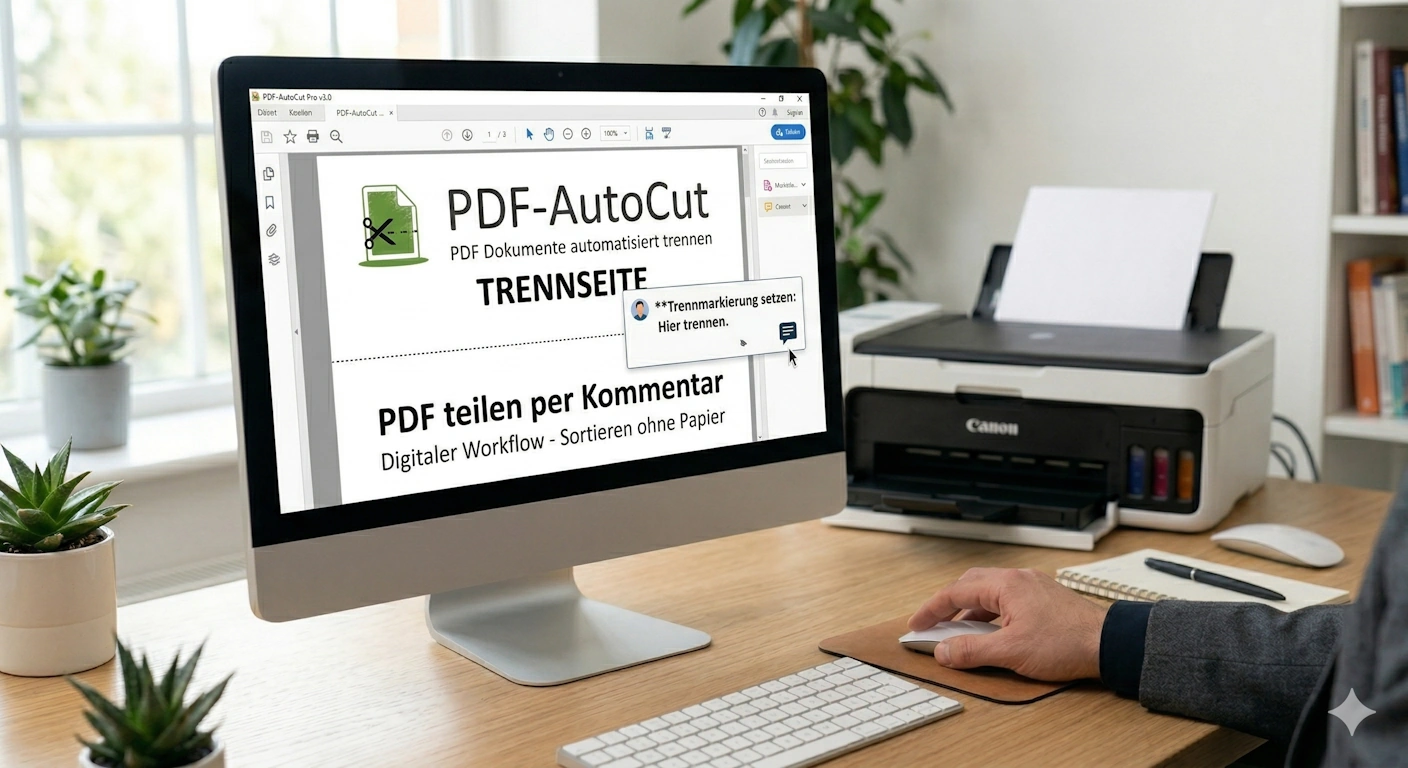
Schritt 2: PDF einlesen. Laden Sie die Datei einfach in PDF-AutoCut. Die Software analysiert die internen Metadaten des Dokuments in Millisekunden.
Schritt 3: Sauber getrennt. PDF-AutoCut erkennt die Position Ihres Kommentars und teilt das Dokument genau dort. Das Beste: Der Trenn-Kommentar wird im Ziel-Dokument auf Wunsch automatisch entfernt – Ihre fertige PDF bleibt also völlig sauber.
Vorteile für den digitalen Workflow
✅ Papierlos glücklich: Sie müssen Dokumente nicht erst ausdrucken, trennen und wieder neu scannen. Das spart Zeit, Toner und Papier.
✅ Unsichtbare Trennung: Da der Kommentar bei der Bearbeitung entfernt wird, sieht der spätere Empfänger der Datei nicht, wo oder wie Sie das Dokument sortiert haben.
✅ Extrem schnell: Das Durchsuchen der Metadaten nach Kommentaren geht noch schneller als die Texterkennung (OCR).
Bringen Sie Ordnung in Ihre digitalen Akten.
Testen Sie PDF-AutoCut jetzt 14 Tage lang unverbindlich.
➔ Beispieldokumente zur Ansicht herunterladen (Beispieldokumente.zip)
Sie haben ein riesiges, bereits eingescanntes PDF-Dokument (Sammelakte) erhalten und müssen dieses nachträglich am PC in Einzeldateien zerlegen? Wenn Sie das Dokument nicht extra neu ausdrucken möchten, um Trennseiten einzulegen, ist die digitale Trennung per PDF-Kommentar die perfekte Lösung für Sie!
Schritt 1: Trennwort festlegen
Überlegen Sie sich ein eindeutiges Trennwort, zum Beispiel TRENNEN oder NEUDOK. In PDF-AutoCut können Sie dieses Wort im Reiter „PDF mit Kommentar Suchphrase teilen“ eingeben.
Tipp: Sie können Ihr favorisiertes Trennwort auch direkt in den allgemeinen Einstellungen von PDF-AutoCut als Standard hinterlegen, damit Sie es nicht jedes Mal neu eintippen müssen.
Schritt 2: Kommentare im PDF-Reader setzen
Öffnen Sie Ihre große PDF-Sammeldatei mit einem beliebigen, handelsüblichen PDF-Reader (z.B. Adobe Acrobat Reader, Foxit Reader, PDF-XChange).
- Scrollen Sie durch das Dokument. Immer wenn ein neues, separates Dokument beginnen soll, nutzen Sie die Kommentar- bzw. Notiz-Funktion Ihres PDF-Readers.
- Setzen Sie den digitalen Notizzettel an eine beliebige Stelle auf dieser Seite und schreiben Sie Ihr festgelegtes Trennwort (z.B. „TRENNEN“) hinein.
- Speichern Sie das Dokument ab, wenn Sie alle Notizen gesetzt haben.
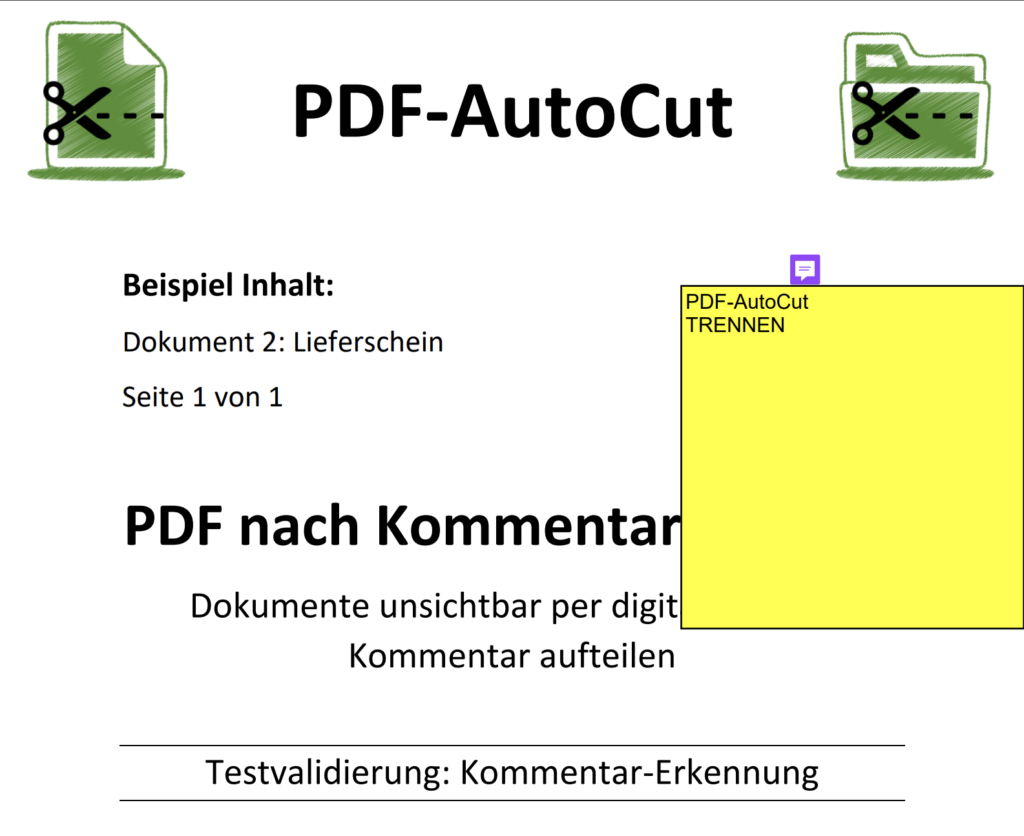
Ein einfacher, digitaler Notizzettel (Kommentar) im PDF-Programm genügt als Signal.
Schritt 3: Das Dokument digital zerschneiden
Öffnen Sie nun PDF-AutoCut und laden Sie Ihr kommentiertes Dokument. Sobald Sie die Verarbeitung starten, liest PDF-AutoCut die Metadaten des Dokuments aus.
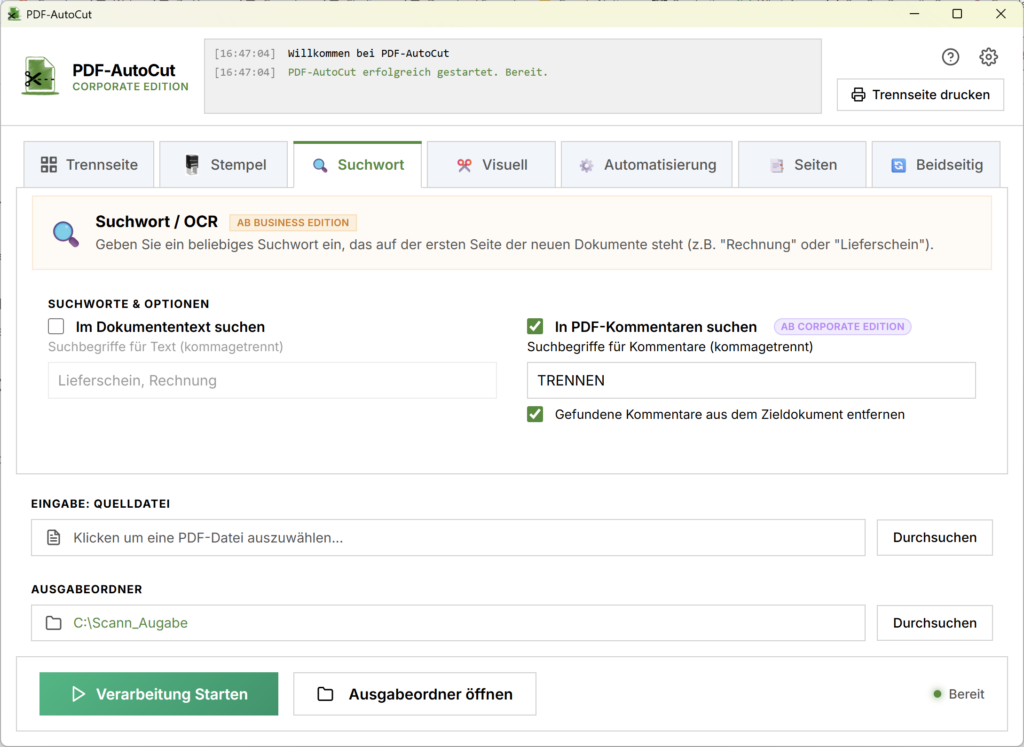
Jedes Mal, wenn das System auf einer Seite Ihren Notizzettel mit dem Suchwort findet, wird das Dokument exakt an dieser Stelle geteilt und als neue Datei in Ihrem Zielordner gespeichert. Die gesetzten Kommentare werden bei diesem Vorgang übrigens sauber mitverarbeitet und ignoriert.
💡 Experten-Tipp: Nutzen Sie unsere Testdatei!
Wenn Sie diese Funktion erst einmal unverbindlich ausprobieren möchten, haben wir Ihnen im Download-Bereich eine vorgefertigte Beispiel-Datei mit bereits gesetzten Kommentaren bereitgestellt. So können Sie sich direkt mit dem Ablauf vertraut machen, ohne erst selbst Kommentare setzen zu müssen.