
Große Sammelakten splitten: PDF nach Suchwort trennen per intelligenter OCR
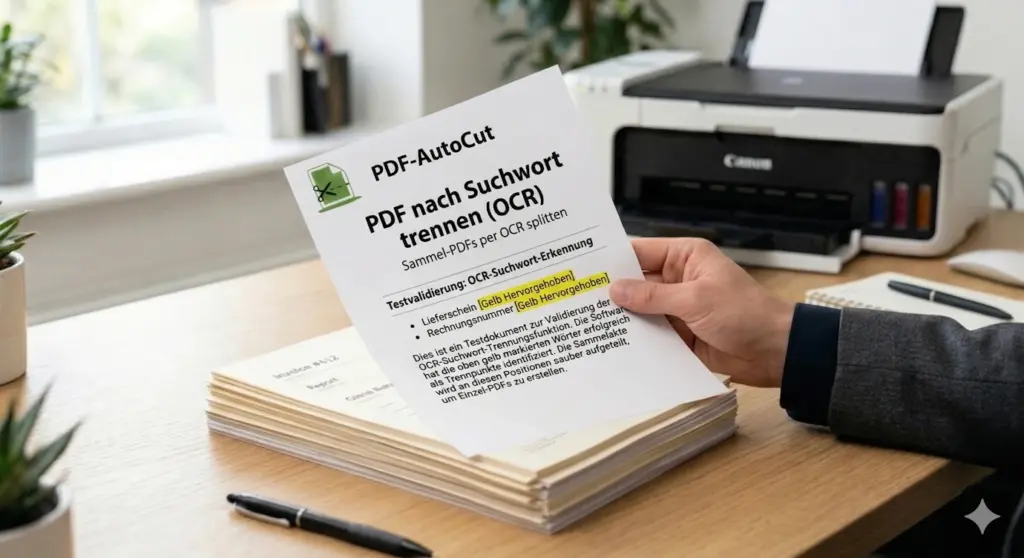
Sammel-Dokumente zerlegen: PDF nach Suchwort trennen – vollautomatisch
Ideal für Lieferscheine, Rechnungen oder Fahrzeugakten. Wenn sich Dokumentenlängen ständig ändern, reicht eine einfache Seitenanzahl nicht aus. PDF-AutoCut liest den Text Ihrer Scans und teilt die riesige PDF exakt dann, wenn ein von Ihnen bestimmtes Suchwort (z. B. „Rechnungsnummer“ oder ein bestimmter Firmenname) auf einer Seite auftaucht.
So funktioniert die schlaue Text-Erkennung (OCR)
Schritt 1: Suchwort definieren. Sie sagen PDF-AutoCut einmalig, auf welches Wort die Software achten soll. Das kann zum Beispiel das Wort „Lieferschein“, „Patientenakte“ oder eine wiederkehrende Adresse auf Seite 1 eines jeden neuen Dokuments sein.
Schritt 2: Sammel-PDF einlesen. Ziehen Sie Ihr riesiges, unstrukturiertes PDF-Dokument (egal ob gerade frisch gescannt oder aus einem anderen System exportiert) einfach per Drag & Drop in die Software.
Schritt 3: Intelligentes Splitten. Die Software nutzt modernste OCR-Technik (Texterkennung), um das Dokument unsichtbar zu lesen. Sobald das definierte Suchwort auf einer Seite auftaucht, weiß PDF-AutoCut: Hier beginnt eine neue Akte! und schneidet das Dokument sauber ab.
Die Vorteile der textbasierten Trennung
✅ Unterschiedlichste Aktenlängen: Egal ob Akte A nur 1 Seite hat und Akte B ganze 45 Seiten umfasst. Die Software verlässt sich nicht auf starre Seitenzahlen, sondern rein auf den Inhalt.
✅ Null Papiervorbereitung: Sie müssen vor dem Scannen keine Trennblätter einlegen und keinen Stempel aufdrücken. Sie werfen den Papierberg einfach in den Scanner – die Logik passiert komplett nachträglich am PC.
✅ Perfekt für Software-Exporte: Viele Warenwirtschafts-Programme (WaWi) oder ERP-Systeme spucken am Ende des Tages eine einzige, gigantische PDF mit 100 Rechnungen aus. Mit PDF-AutoCut zerlegen Sie diese in Sekunden in 100 saubere Einzel-PDFs für den E-Mail-Versand.
Holen Sie sich das ultimative Werkzeug für große PDFs
Richten Sie PDF-AutoCut jetzt ein und testen Sie die Trennung per Suchwort (OCR) direkt an Ihren eigenen, großen Dokumenten.
➔ Beispieldokumente zur Ansicht herunterladen (Beispieldokumente.zip)
Sie möchten komplett ohne Trennseiten, Aufkleber oder Stempel arbeiten? Wenn Ihre Dokumente immer einen bestimmten, markanten Begriff auf der ersten Seite enthalten, können Sie PDF-AutoCut anweisen, das Dokument genau dann zu teilen, wenn es diesen Begriff im Text findet.
Schritt 1: Das richtige Suchwort finden
Suchen Sie sich einen Begriff (oder mehrere Worte), der ausschließlich auf der ersten Seite des neuen Dokuments vorkommt. Typische Beispiele sind:
- Die eigene Straßenanschrift oder Steuernummer (ideal für Eingangsrechnungen).
- Begriffe wie „Rechnung“, „Lieferschein“ oder „Klassenarbeit“.
Wichtig: Allgemeine Wörter wie „und“ oder „der“ sind absolut ungeeignet, da das Dokument sonst mitten im Satz zerschnitten würde.
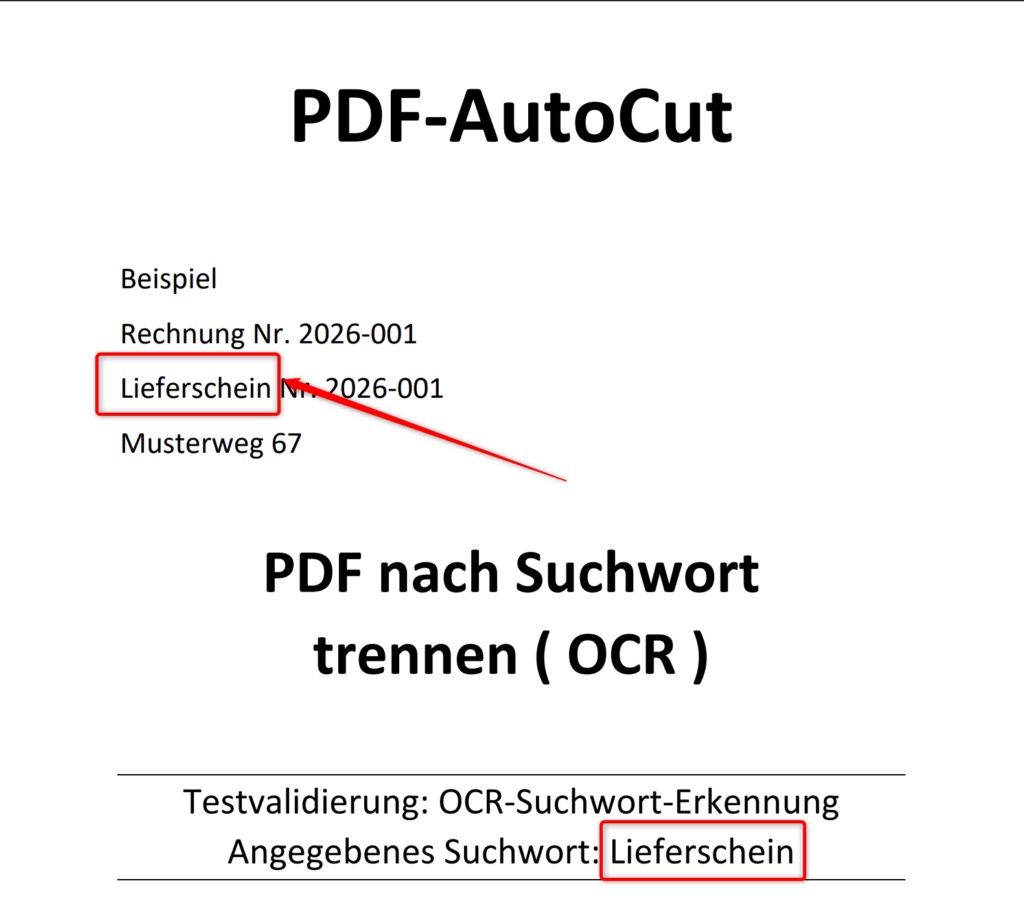
Das Suchwort darf nur auf der ersten Seite eines neuen Dokuments vorkommen.
Schritt 2: Suchphrase(n) in PDF-AutoCut eingeben
Geben Sie Ihr gesuchtes Wort im Reiter „PDF mit OCR Suchphrase teilen“ in das entsprechende Textfeld ein.
Mehrere Suchbegriffe nutzen (Oder-Logik):
Sie können auch mehrere unterschiedliche Suchphrasen gleichzeitig eingeben. Trennen Sie diese einfach durch ein Semikolon (;) ohne Leerzeichen davor oder danach!
Beispiel: Geben Sie Musterstr. 12;Rechnung ein, wird das Dokument getrennt, sobald PDF-AutoCut entweder die Adresse oder das Wort „Rechnung“ findet.
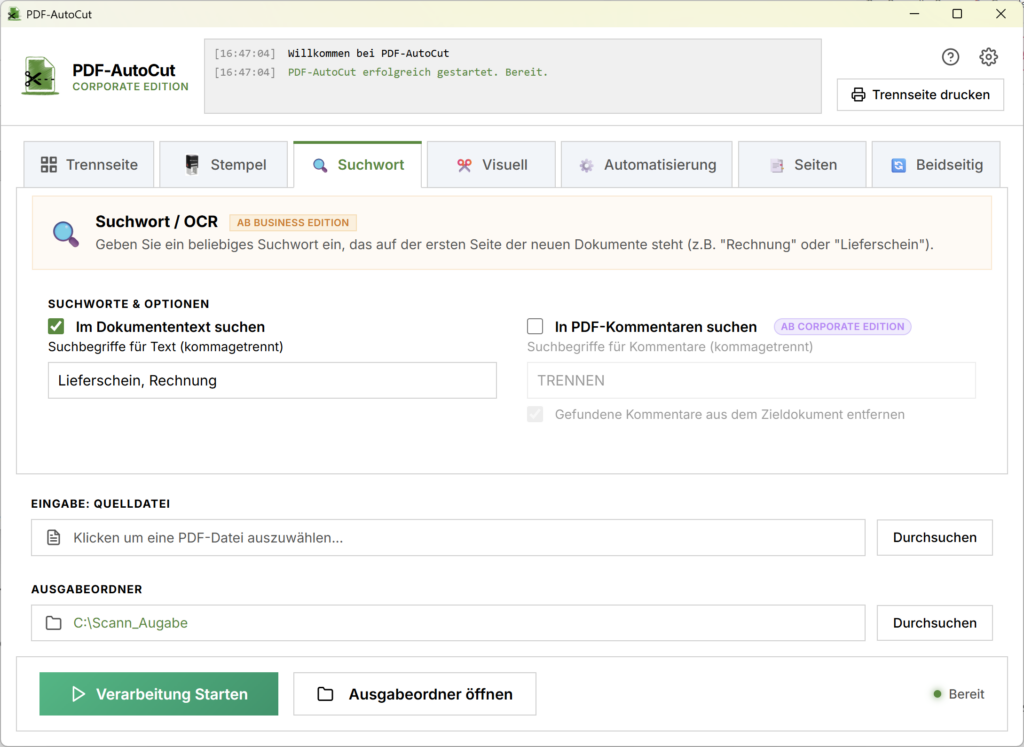
Schritt 3: Trennung starten
Starten Sie den Trennvorgang. PDF-AutoCut durchsucht nun das Dokument:
- Hat Ihr Scanner bereits maschinenlesbaren Text (OCR) erzeugt, läuft die Trennung extrem schnell und reibungslos durch.
- Sollte das Dokument keinen Text enthalten (nur Bilder), aktiviert PDF-AutoCut automatisch die integrierte Tesseract-Texterkennung, um den Text selbst zu lesen und das Suchwort zu finden.