
Nie wieder schiefe Scans: PDF Leerseiten entfernen und Seiten begradigen
Kennen Sie das? Der Scanner zieht das Papier leicht schräg ein, oder mitten im Dokument tauchen plötzlich unbedruckte weiße Seiten auf. Anstatt jedes Dokument nachträglich mühsam von Hand zu bearbeiten, erledigt PDF-AutoCut das für Sie im Hintergrund. Sie können vollautomatisch schiefe Scans begradigen und PDF Leerseiten entfernen, ohne einen einzigen zusätzlichen Klick.
In 3 Schritten zum perfekten Archiv: PDF Leerseiten entfernen
Schritt 1: Entspannt scannen. Werfen Sie Ihren Papierstapel in den Scanner. Machen Sie sich keine Sorgen mehr über leicht schief liegende Blätter oder leere Rückseiten im Stapel.
Schritt 2: Die heimlichen Helfer aktivieren. Während PDF-AutoCut Ihre Dokumente ohnehin trennt, laufen im Hintergrund clevere Bildbearbeitungs-Algorithmen. Die Software erkennt den Textfluss, rückt schiefe Seiten automatisch gerade (Deskewing) und scannt das Dokument auf leere Inhalte, um unnötige PDF Leerseiten entfernen zu können.
Schritt 3: Professionelle Ergebnisse speichern. Sie erhalten ein makelloses, digitales Dokument, das aussieht, als wäre es von einer teuren Druckerei erstellt worden – perfekt für den professionellen E-Mail-Versand oder Ihr digitales Archiv.
Die Vorteile der automatischen Dokumentenbereinigung
✅ Professionelles Auftreten: Schiefe, schlecht gescannte PDF-Anhänge wirken unprofessionell. PDF-AutoCut sorgt dafür, dass Ihre Ausgangspost beim Kunden immer perfekt aussieht.
✅ Speicherplatz sparen: Weiße Seiten verbrauchen unnötigen Speicherplatz und machen Dokumente unübersichtlich. Indem Sie automatisch PDF Leerseiten entfernen, halten Sie Ihre Datenbanken und E-Mail-Postfächer schlank.
✅ Absolute Zeitersparnis: Sie müssen nie wieder eine 50-seitige Akte durchscrollen, um manuell nach leeren Blättern zu suchen und diese einzeln herauszulöschen.
Holen Sie sich makellose Scans
Erleben Sie selbst, wie viel Zeit Ihnen die heimlichen Helfer im Hintergrund ersparen. Laden Sie PDF-AutoCut herunter und bereinigen Sie Ihre digitalen Dokumente vollautomatisch.
Beim massenhaften Einscannen von Aktenordnern geht es oft drunter und drüber: Plötzlich tauchen leere Rückseiten auf, oder ein Blatt wurde versehentlich quer oder auf dem Kopf liegend eingezogen. Mit den Aufräum-Funktionen der Business Edition von PDF-AutoCut beheben Sie diese Makel vollautomatisch während des Trennvorgangs.
Schritt 1: Einstellungen öffnen
Beide Funktionen zur Dokumentenbereinigung werden einmalig in den Grundeinstellungen von PDF-AutoCut aktiviert und arbeiten ab dann völlig lautlos im Hintergrund für Sie mit.
Wechseln Sie in PDF-AutoCut in den Reiter „Einstellungen“, um die folgenden Optionen zu aktivieren.
Schritt 2: Smarte Leerseiten-Erkennung
Aktivieren Sie die Option „Leere Seiten automatisch entfernen“.
Ein häufiges Problem bei einfachen Leerseiten-Löschern ist, dass sie bereits beim kleinsten Kratzer oder Staubkorn auf dem Papier kapitulieren. Daher bietet PDF-AutoCut eine intelligente OCR-Toleranz:
- Über einen Toleranz-Regler können Sie festlegen, wie viele Zeichen auf einer Seite stehen dürfen, damit sie noch als „leer“ gilt.
- Beispiel: Stellen Sie den Regler auf „10“. Steht auf der Rückseite eines Dokuments nur vereinsamt „Seite 3“ (7 Zeichen) oder wurden ein paar Staubkörner als Buchstaben interpretiert, wird die Seite trotzdem zuverlässig als leer erkannt und gelöscht!
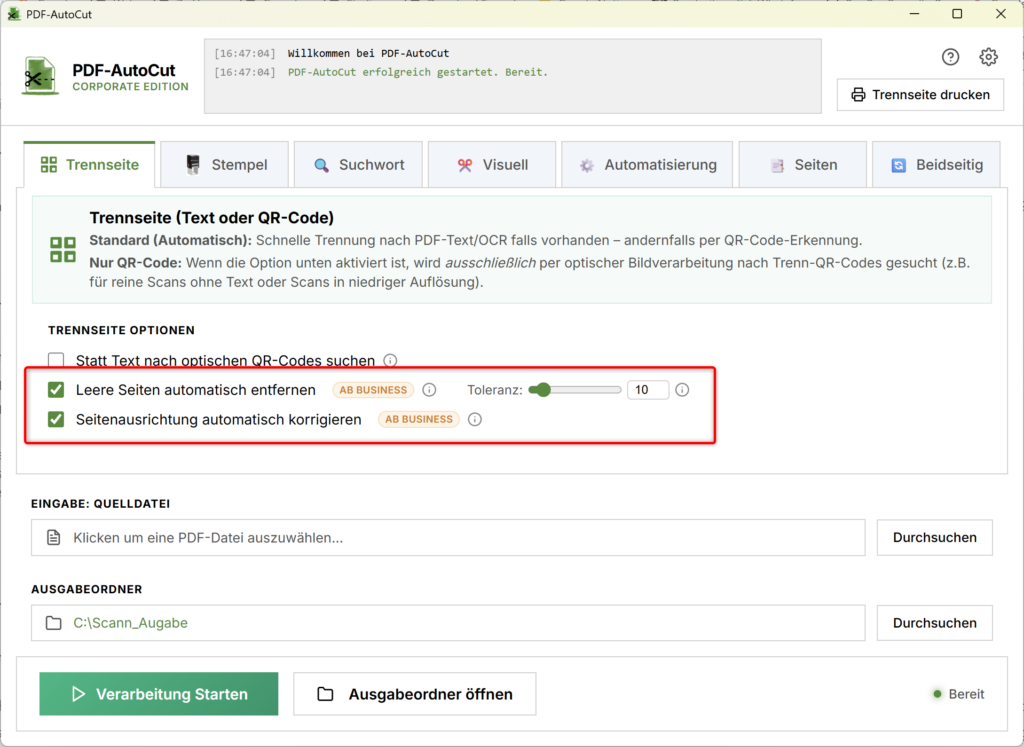
Dank des Toleranz-Reglers stören Staub oder kleine Seitenzahlen die Leerseitenerkennung nicht mehr.
Schritt 3: Ausrichtung automatisch korrigieren
Aktivieren Sie zusätzlich die Option „Seitenausrichtung automatisch korrigieren“.
Sollte in Ihrem Scanner-Stapel ein Blatt quer oder um 180 Grad verdreht (auf dem Kopf) eingezogen worden sein, erkennt PDF-AutoCut die falsche Metadaten-Drehung des Scanners automatisch. Die betroffenen Seiten werden im Hintergrund wieder hochkant (Portrait, 0° Rotation) begradigt. Sie erhalten so immer ein optisch einheitliches Enddokument, egal wie schief der Papierstapel gescannt wurde.