
Die intelligente Poststelle: PDF automatisch in Ordner ablegen
Machen Sie Schluss mit dem manuellen Verschieben von Dateien nach dem Scannen. Mit der exklusiven „Ablagen“-Funktion (verfügbar in der PDF-AutoCut Corporate Edition) trennen Sie Ihre Dokumente nicht nur, sondern verteilen sie direkt an den richtigen Bestimmungsort. Ob Netzwerklaufwerk, Buchhaltungs-Ordner oder das digitale Archiv: Unsere speziellen Routing-Trennseiten sorgen dafür, dass Sie Ihre PDF automatisch in Ordner ablegen können – ganz ohne manuellen Klick am PC.
In 3 Schritten: So funktioniert das automatische Dokumenten-Routing
Schritt 1: Ziel-Ordner definieren. In den Einstellungen von PDF-AutoCut hinterlegen Sie einmalig bis zu drei verschiedene Zielverzeichnisse (z. B. Ordner 1: „Rechnungen“, Ordner 2: „Archiv“, Ordner 3: „Zur Prüfung“).
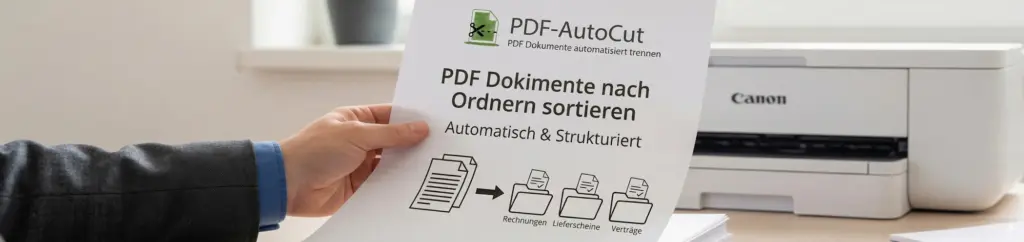
Schritt 2: Routing-Trennseite einlegen. Drucken Sie die speziellen Ablage-Trennseiten (Seite 3 bis 8 aus unserem Trennseiten-PDF) aus. Legen Sie einfach die entsprechende Seite (z. B. „Ablage 1“) vor das Dokument, das in den Rechnungs-Ordner soll. Scannen Sie den gesamten, gemischten Stapel auf einmal ein.
Schritt 3: Verteilen lassen. Die Software erkennt den speziellen QR-Code der Ablage-Trennseite. PDF-AutoCut trennt das Dokument nicht nur an dieser Stelle ab, sondern speichert die fertige Datei sofort in dem von Ihnen verknüpften Zielordner.
Die Vorteile für vernetzte Büros und Teams
✅ Null Klicks nach dem Scannen: Sie müssen gescannte Dokumente nicht mehr aus einem allgemeinen „Scan-Eingang“-Ordner heraussuchen und manuell in die jeweiligen Abteilungsordner verschieben. Wenn Sie Ihre PDF automatisch in Ordner ablegen lassen, sparen Sie jeden Tag wertvolle Minuten.
✅ Perfekt für Netzwerklaufwerke: Leiten Sie Dokumente direkt auf Server-Pfade oder freigegebene Cloud-Ordner um, sodass Ihre Kollegen in anderen Abteilungen sofort darauf zugreifen können.
✅ 100 % fehlerfrei: Menschliche Fehler beim Einsortieren von Akten in falsche Ordner gehören der Vergangenheit an. Die maschinelle QR-Code-Erkennung sorgt für absolute Zuverlässigkeit.
Richten Sie Ihre digitale Poststelle ein
Erleben Sie das ultimative Upgrade für Ihren Büroalltag. Testen Sie die Ablagen-Funktion der Corporate Edition und automatisieren Sie Ihre Dokumentenverteilung von A bis Z.
Mit der Corporate Edition von PDF-AutoCut können Sie Ihre eingescannten Dokumente nach dem Trennen nicht nur in einen Standardordner, sondern vollautomatisch in spezifische Ziel-Verzeichnisse wegsortieren lassen (z.B. „Briefpost“, „Einkauf“, „HR“). Das spart im Büro enorm viel Zeit bei der digitalen Archivierung.
Schritt für Schritt:
Schritt 1: Ablagen konfigurieren
Bevor das System weiß, wohin Ihre Dokumente sollen, müssen Sie die Ablagen einmalig anlegen:
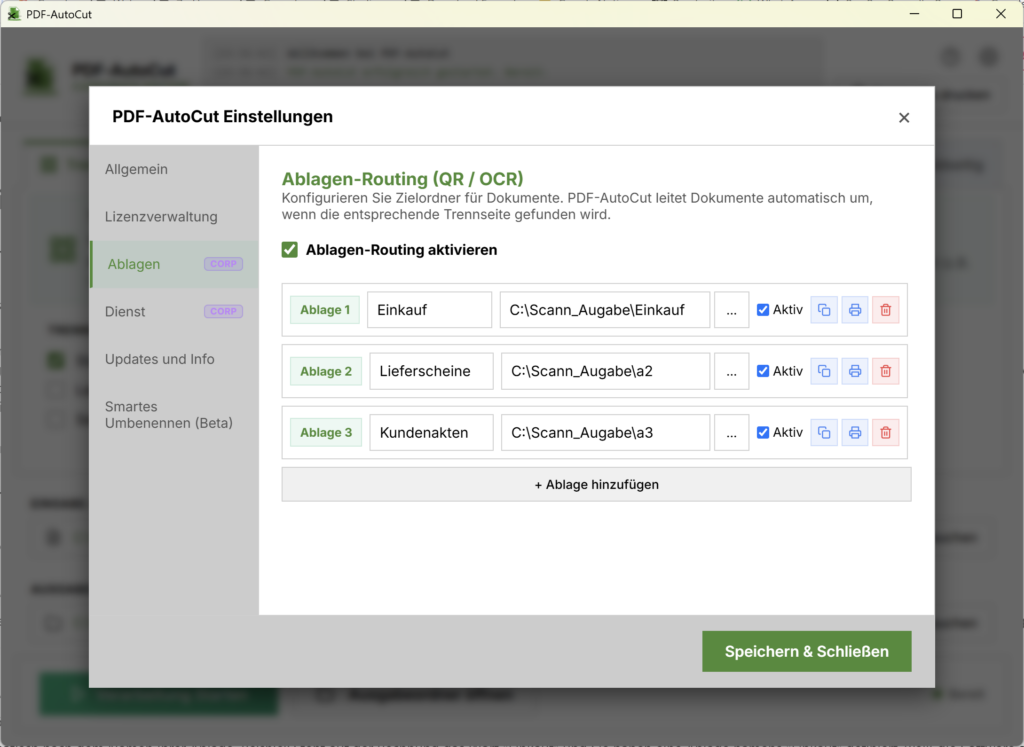
- Öffnen Sie in PDF-AutoCut die Einstellungen und wechseln Sie in den Reiter Ablagen.
- Fügen Sie Ihre gewünschten Ablagen hinzu, indem Sie einen Namen (z.B. „Einkauf“) und den Ziel-Pfad (z.B. „C:\Ablagen\Einkauf“) definieren. Sie können beliebig viele Ablagen erstellen.
- Aktivieren Sie zum Schluss das Häkchen bei „Ablagen-Routing aktivieren“.
Schritt 2: Dokumente vorbereiten (2 Methoden)
Schritt 2: Dokumente vorbereiten (2 Methoden)
PDF-AutoCut bietet Ihnen nun zwei extrem intelligente Wege, um Dokumente der richtigen Ablage zuzuordnen:
Methode A: Spezielle Ablagen-Trennseiten (QR-Code)
Anstatt der Standard-Trennseite drucken Sie sich direkt über PDF-AutoCut eine spezifische Trennseite für Ihre jeweilige Ablage aus. Der dort aufgedruckte QR-Code enthält dann bereits die Zuordnungs-Info für diese Ablage. Legen Sie diese Seite einfach beim Scannen vor das Dokument.
Methode B: Eigene Trennseiten mit OCR-Steuercode
Sie möchten Ihre ganz eigenen Trennseiten (z.B. in Word mit Ihrem Firmenlogo) gestalten? Kein Problem! In den Einstellungen können Sie sich neben jeder angelegten Ablage den zugehörigen Steuercode (z.B. $PDFAUTOCUT$ABLAGE1$) herauskopieren.
Fügen Sie diesen Code einfach als normalen Text an einer beliebigen Stelle auf Ihrer eigenen Trennseite ein. Wenn Ihr Scanner maschinenlesbaren Text (OCR) erzeugt, liest PDF-AutoCut diesen Code aus und weiß sofort, in welchen Ordner das angehängte Dokument gehört.
Schritt 3: Trennen und automatisch verteilen
Sobald Sie die Verarbeitung in PDF-AutoCut starten (entweder manuell über „Start“ oder vollautomatisch im Hintergrund per Ordnerüberwachung), geschieht die Magie:
Das System trennt den Datenstrom und verschiebt jedes Dokument direkt in den korrekten Ziel-Ordner. Wird eine Ablage einmal nicht eindeutig erkannt, greift die Software auf Ihren Standard-Ausgabeordner zurück, sodass garantiert niemals ein Dokument verloren geht!
💡 Experten-Tipp: Ordner-Pfade nachträglich ändern
Ein großer Vorteil von PDF-AutoCut ist die intelligente Verknüpfung der Ablagen. Sowohl die ausgedruckten QR-Codes als auch die OCR-Steuercodes enthalten nicht den absoluten Windows-Pfad (wie C:\Ablagen\Einkauf), sondern dienen lediglich als interner Verweis auf die angelegte Ablage (z.B. „Ablage 1“).
Das bedeutet für Sie:
Sollte sich Ihre Ordnerstruktur im Unternehmen einmal ändern (z.B. weil Sie einen neuen Server oder ein neues Netzlaufwerk bekommen), müssen Sie Ihre bereits ausgedruckten Trennseiten nicht wegwerfen oder neu drucken!
Sie passen einfach in den Einstellungen von PDF-AutoCut den Ziel-Pfad der entsprechenden Ablage an. Alle im Umlauf befindlichen Trennseiten funktionieren sofort nahtlos weiter und leiten die Dokumente von nun an in den neuen Ordner.