
Posteingang digitalisieren: PDF nach Stempel trennen – vollautomatisch per QR-Code.
Beschleunigen Sie Ihre tägliche Postverteilung massiv – ganz ohne das Einlegen von Trennblättern. Versehen Sie die erste Seite einer neuen Akte einfach mit einem speziellen QR-Stempel. PDF-AutoCut erkennt den Stempelabdruck auf dem Scan sofort und teilt Ihren Papierstapel exakt an den richtigen Stellen.
So wird Ihr Posteingangsstempel „smart“
Schritt 1: Individuellen Stempel anfertigen. Laden Sie sich unsere kostenlose, hochgradig fehlertolerante QR-Code-Vorlage herunter. Damit können Sie sich bei jedem Online-Anbieter Ihren eigenen, smarten Firmenstempel anfertigen lassen – gerne auch kombiniert mit Texten wie „Posteingang“ oder Ihrem Firmennamen.

Schritt 2: Stempeln & Scannen. Stempeln Sie die erste Seite jedes neuen Dokuments und werfen Sie den gesamten Stapel in den Scanner.
Wichtiger Praxis-Tipp: Der Stempel darf überall auf der Seite platziert werden! Achten Sie nur darauf, ihn nicht direkt über bestehenden Text zu stempeln und ca. 5 mm „Luft“ (Schutzzone) um den QR-Code zu lassen, damit die Software ihn fehlerfrei lesen kann.
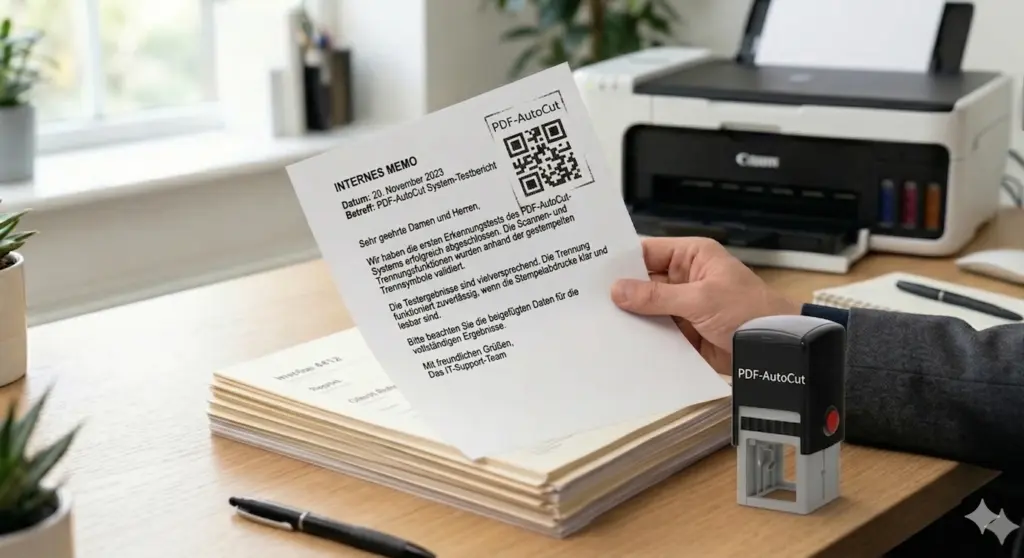
Schritt 3: Automatisch trennen lassen. PDF-AutoCut durchsucht die Scans im Hintergrund. Sobald die Software den QR-Stempel auf einer Seite entdeckt, wird das riesige Sammel-PDF sofort in saubere, digitale Einzelakten zerschnitten. Eine PDF nach Stempel trennen, war noch nie so einfach und fehlerfrei.
Arbeiten Sie bereits komplett papierlos? Nutzen Sie den digitalen Stempel!
Sie müssen Dokumente nicht erst ausdrucken, um sie zu stempeln. Sie können unseren QR-Code auch einfach als digitalen Stempel in Ihrem bevorzugten PDF-Reader (wie Adobe Acrobat, PDF-XChange oder Foxit) hinterlegen.
In unserem Download-Paket (Stempel.zip) finden Sie dafür die fertige Datei Stempel_AutoCut.pdf sowie Bilddateien. Binden Sie diese einfach über die Stempel-Funktion Ihres PDF-Readers ein. (Hinweis: Sollte Ihre Software ein abweichendes Format benötigen, schreiben Sie mir gerne über das [Kontaktformular] – ich helfe Ihnen zeitnah weiter!)
Die Vorteile der Stempel-Trennung auf einen Blick
✅ Maximale Freiheit beim Stempeln: Egal ob oben rechts, unten links oder leicht schräg: Der Stempel darf an einer absolut beliebigen Stelle platziert werden, um die PDF nach Stempel trennen zu lassen. Halten Sie lediglich ca. 5 mm Abstand zum restlichen Text.
✅ Kein Papierverschleiß durch Trennblätter: Sie sparen sich das Ausdrucken unserer Steuerseiten und müssen nach dem Scannen keine Zettel mehr mühsam aus dem Original-Stapel heraussuchen.
✅ Nahtlose Integration in Ihren Workflow: Das Sekretariat stempelt die Eingangspost sowieso? Perfekt! Sie fügen Ihrem Team keinen neuen Arbeitsschritt hinzu, sondern automatisieren den bestehenden Prozess auf clevere Weise.
Machen Sie Ihren Stempel zum digitalen Assistenten
Laden Sie PDF-AutoCut herunter, holen Sie sich die gratis QR-Code-Vorlage und testen Sie die Funktion direkt in Ihrem Büro.
➔ Hier die QR-Code Vorlage (.zip) für Ihren Stempel herunterladen.
➔ Beispieldokumente zur Ansicht herunterladen (Beispieldokumente.zip)
Sie möchten Papier sparen und auf das Einlegen von Trennseiten verzichten? Die Stempel-Funktion ist die elegante Alternative für den täglichen Posteingang. Sie markieren die erste Seite eines jeden Dokuments einfach mit einem speziellen QR-Code-Stempel – und PDF-AutoCut erledigt den Rest.
Schritt 1: Den Stempel vorbereiten
PDF-AutoCut sucht nach einem ganz bestimmten, kleinen QR-Code auf Ihren Dokumenten. Diesen Code können Sie sich bequem auf einen kleinen physischen Firmenstempel pressen lassen (z.B. Automatikstempel, die es online für wenige Euro gibt).
Alternativ können Sie natürlich auch einen digitalen Stempel in Ihrer bestehenden PDF- oder Workflow-Software verwenden.
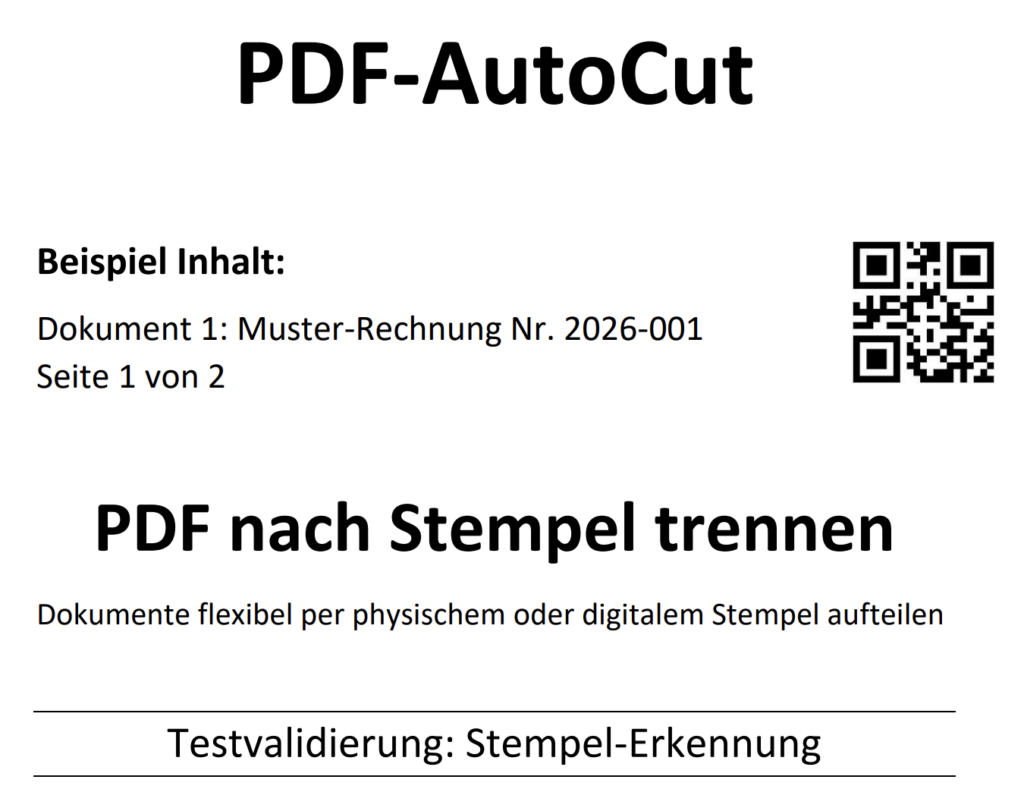
Ein kleiner QR-Code auf der ersten Seite reicht völlig aus.
Schritt 2: Dokumente abstempeln & scannen
Wenn Sie morgens die Post öffnen, stempeln Sie einfach die erste Seite jedes neuen Dokuments ab. Danach legen Sie den gesamten Papierstapel in den Scanner.
- Position egal: Es spielt keine Rolle, ob der Stempel oben links, unten rechts oder leicht schräg platziert ist. Die Bilderkennung von PDF-AutoCut findet ihn überall.
- Scan-Qualität: Stellen Sie sicher, dass Ihr Scanner auf mindestens 300dpi eingestellt ist, damit der kleine Code sauber lesbar bleibt.
Schritt 3: Trennung starten
Wechseln Sie in PDF-AutoCut in den Reiter „Stempel“. Wählen Sie das eingescannte Dokument aus und starten Sie die Verarbeitung.
Die Software durchsucht nun jede Seite nach dem QR-Code. Sobald der Stempel erkannt wird, wird das Dokument genau an dieser Stelle geteilt. Die erste Seite (mit Stempel) sowie alle nachfolgenden Seiten (ohne Stempel) werden als eine neue Datei gespeichert – bis der nächste Stempel auftaucht.
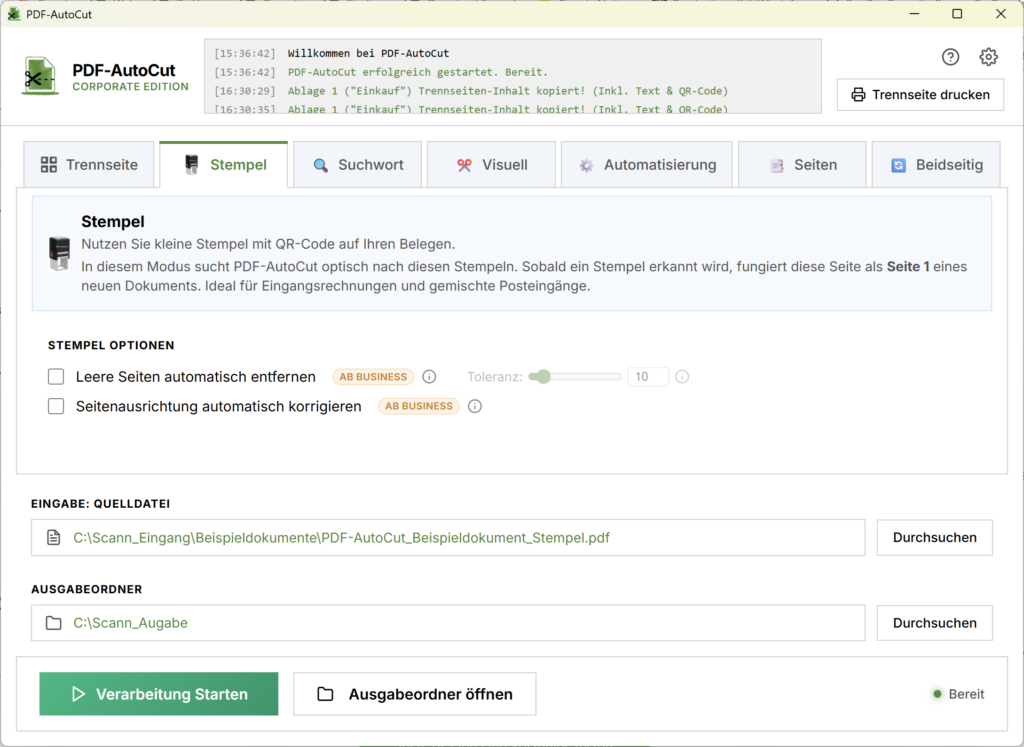
💡 Experten-Tipp: Stempel & Ablagen-Routing kombinieren
Wenn Sie die Corporate Edition nutzen, können Sie in Ihren QR-Code-Stempel nicht nur das Trenn-Signal, sondern direkt einen Steuerbefehl integrieren (z.B. autocut:ablage:1). So weiß PDF-AutoCut nicht nur, dass ein neues Dokument beginnt, sondern sortiert es auch vollautomatisch in den richtigen Ziel-Ordner!