
Wer täglich Dutzende Akten digitalisiert, möchte nicht für jeden Scanvorgang manuell eine Software öffnen und auf „Start“ klicken. Im optimalen digitalen Büro wirft man den Papierstapel einfach in den Netzwerk-Scanner – und den Rest erledigt das System unsichtbar im Hintergrund.
Mit der Ordnerüberwachung von PDF-AutoCut automatisieren Sie Ihren gesamten Posteingang. Sobald Ihr Scanner eine neue Datei in einem festgelegten Ordner ablegt, wird diese selbstständig getrennt und verarbeitet.
Schritt 1: Manuelle Ordnerüberwachung (Für Einzelplätze)
Wenn Sie am PC arbeiten und die Software ohnehin geöffnet haben, ist die manuelle Überwachung der einfachste Weg:
- Wechseln Sie im Hauptfenster in den Reiter „Automatisierung“.
- Wählen Sie Ihren Quellordner (z.B. den Ausgabeordner Ihres Scanners) aus.
- Klicken Sie auf „Überwachung starten“.
Ab sofort greift sich PDF-AutoCut jedes neue PDF-Dokument, das in diesem Ordner landet, trennt es gemäß Ihren Einstellungen und verschiebt die fertigen Dateien in den Ausgabeordner.
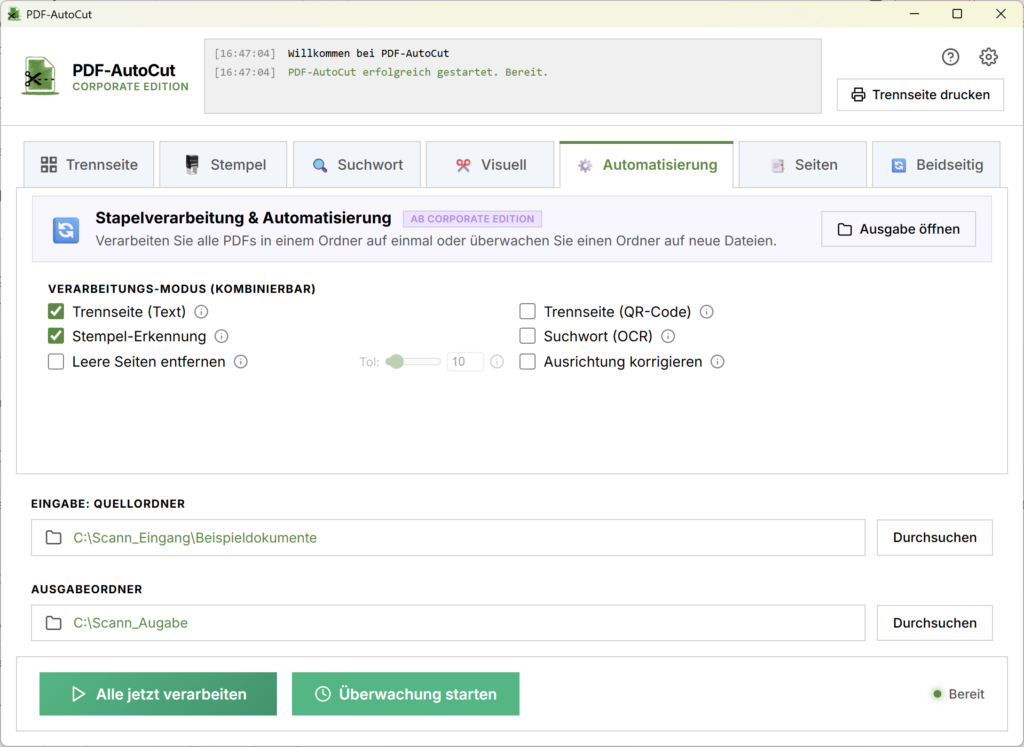
Stapelverarbeitung & Automatisierung
Schritt 2: Der Windows-Dienst (Für Server & Dauerbetrieb)
Sie möchten PDF-AutoCut zentral auf einem Server installieren, sodass Dokumente rund um die Uhr verarbeitet werden – selbst wenn gar kein Benutzer am System angemeldet ist? Dafür gibt es den Windows-Dienst.
Hinweis: Für diese Funktion benötigen Sie mindestens die Corporate Edition (ab 3 Benutzern) oder die Testversion.
- Öffnen Sie die Einstellungen und wechseln Sie in den Reiter „Dienst“.
- Klicken Sie auf „Dienst installieren“ (Bestätigen Sie die Windows-Admin-Rechte).
- Stellen Sie den Starttyp auf „Automatisch“ und klicken Sie auf „Dienst starten“.
Sie können PDF-AutoCut nun komplett schließen. Der Dienst läuft als unsichtbarer „PDF-AutoCut Watcher Service“ dauerhaft im Hintergrund weiter.
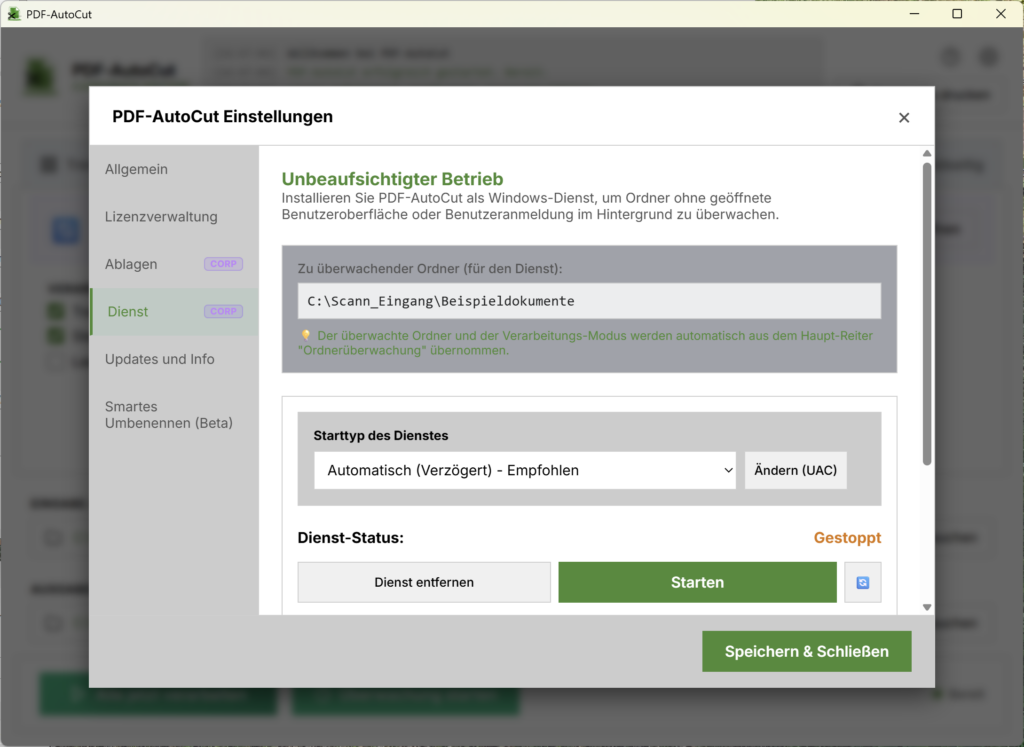
PDF-AutoCut als Windows Dienst installieren und verwalten
Schritt 3: Protokolle prüfen
Wenn Software unsichtbar im Hintergrund arbeitet, ist Vertrauen gut, aber Kontrolle besser. PDF-AutoCut schreibt detaillierte Hintergrund-Logs:
Sie können jederzeit die Software öffnen und in den Dienst-Einstellungen auf „Dienst-Protokoll öffnen“ klicken. Dort sehen Sie exakt (mit Zeitstempel), wann welches Dokument im Hintergrund getrennt und in welche Ablage es sortiert wurde.