
 | PDF-AutoCut hilft Ihnen dabei, automatisiert eingescannte PDF Dokumente zu trennen. Somit sparen Sie wertvolle Wartezeit vor dem Scanner oder in PDF-Programmen, um die Dokumente mühselig zu öffnen und händisch zu trennen. Legen Sie in Zukunft einfach vor dem Scannen zwischen die Schreiben die Trennseite ein – den Rest erledigt PDF-AutoCut. Die benötigte Trennseite können Sie direkt über die Anwendung ausdrucken. Um Probleme bei der Erkennung zu vermeiden, drucken Sie die Trennseite bitte in höchster Qualität aus. TIPP: Sollten Sie 2-seitig scannen, können Sie auch einfach die Trennseite beidseitig ausdrucken, um leere Seiten am Anfang oder Ende eines Dokumentes zu vermeiden. (In Ihrem Druckdialog auf Kopien: 2, sowie beidseitiger Druck einstellen) |
Funktionsweise:
Bitte scannen Sie Ihre Dokumente mit einer Auflösung von mindestens 300dpi ein, damit die (Bild-)Erkennung problemlos funktioniert. Sollte Ihre Scanner-Software OCR (Optical Character Recognition) unterstützen, aktivieren Sie dies am besten direkt beim Scannen. Das hat den großen Vorteil, dass die Textverarbeitung deutlich schneller abläuft und Sie später Texte aus Ihren PDFs herauskopieren können.
PDF-AutoCut öffnet das gescannte Dokument und überprüft ob es bereits lesbaren Text enthält. Falls ja, wird die Trennseite sehr schnell erkannt.
Sollte Ihr Dokument keinen maschinell lesbaren Text enthalten, werden sämtliche Seiten des Dokumentes temporär ans Bild gespeichert, und mittels Bilderkennung wird der QR-Code für die Seitentrennung gesucht.
Wenn PDF-AutoCut die Trennseite erkennt, wird das Dokument automatisch getrennt, und die folgenden Seiten werden unter einem anderen Dateinamen gespeichert.
Beispiel:

Nach dem ersten Start wird automatisch die Testlizenz aktiviert.
Erläuterungen:
Die Testversion ist 14 Tage uneingeschränkt lauffähig. Nach diesem Zeitraum muss PDF-AutoCut mit einem Lizenzschlüssel aktiviert werden.
Bei der Business- und Corporate Version erhalten Sie nach dem Kauf einen Lizenzschlüssel, der 12 Monate gültig ist. ( *Mindestlaufzeit 12 Monate)
Auf Anfrage kann die Laufzeit beliebig gewählt werden. (z.B. 24 oder 36 Monate).
Bitte nehmen Sie bei Interesse Kontakt auf, und geben die gewünschte Laufzeit an.
Alle Lizenztypen beinhalten kostenlose Updates / Aktualisierungen während der Laufzeit.
Sollte der Testzeitraum nicht ausreichen, oder falls Sie Funktionen testen möchten, die über ein Update hinzugefügt wurden, können Sie über https://pdf-autocut.de/kontakt eine Verlängerung der Testlizenz anfordern.
Testversion & Lizenzen
Nach dem ersten Start wird automatisch die Testlizenz aktiviert. Diese ist 14 Tage uneingeschränkt lauffähig. Nach diesem Zeitraum muss PDF-AutoCut mit einem Lizenzschlüssel aktiviert werden.
- Bei der Business- und Corporate Version erhalten Sie nach dem Kauf einen Lizenzschlüssel, der für die gewählte Laufzeit (Standard: 12 Monate) gültig ist.
- Alle Lizenztypen beinhalten kostenlose Updates während der Laufzeit.
- Sollte der Testzeitraum nicht ausreichen, können Sie über die Kontaktseite eine Verlängerung anfordern.
Benutzeroberfläche:
Die Bedienung von PDF-AutoCut ist simpel gehalten:
- Wählen Sie eine Quelldatei (oder bei der Stapelverarbeitung einen Ordner) aus.
- Geben Sie den Ausgabeordner an, in dem die getrennten Dateien abgelegt werden sollen.
- Starten Sie den Trennvorgang mit der Start-Schaltfläche.
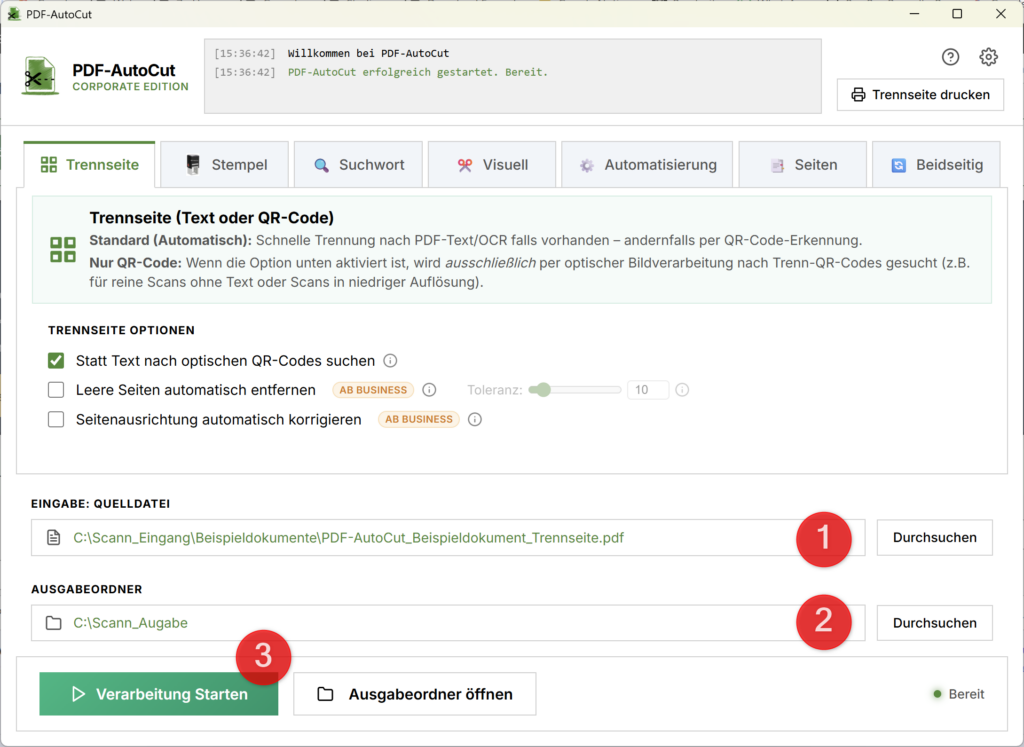
Die benötigten Trennseiten können Sie über die Schaltfläche „Drucke Trennseite“ ausdrucken.
Die generierten Trennseiten (Standard) sind für alle Versionen gültig. Wenn Sie die Corporate Version nutzen, können Sie zudem erweiterte Trennseiten für Ihre individuellen Ablagen erzeugen oder Dokumente vollautomatisch anhand von Inhalten (OCR-Suchbegriffen) in Ihre verschiedenen Ablage-Ordner wegsortieren lassen.
Grundeinstellungen
In den Einstellungen finden Sie Ihre Lizenzdaten, den aktuellen Softwarestand sowie die Möglichkeit, PDF-AutoCut an Ihre Bedürfnisse anzupassen:
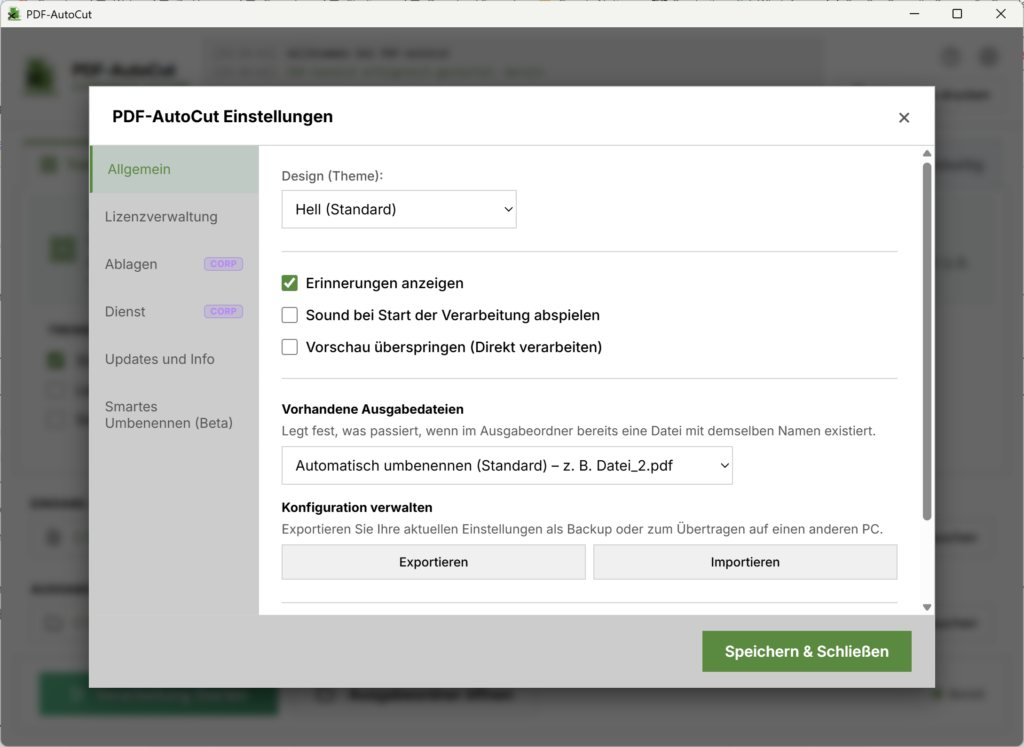
- Start-Ansicht: Wählen Sie, in welchem Tab (z.B. Einzeldatei, Ordnerüberwachung) PDF-AutoCut standardmäßig starten soll.
- Standardordner: Hinterlegen Sie feste Ein- und Ausgabeordner, damit diese beim Programmstart bereits vorausgefüllt sind.
- Protokoll: Aktivieren Sie bei Bedarf die Speicherung eines externen Text-Protokolls. Dies ist extrem hilfreich, wenn Sie Fehler bei der unbeaufsichtigten Ordnerüberwachung analysieren möchten.
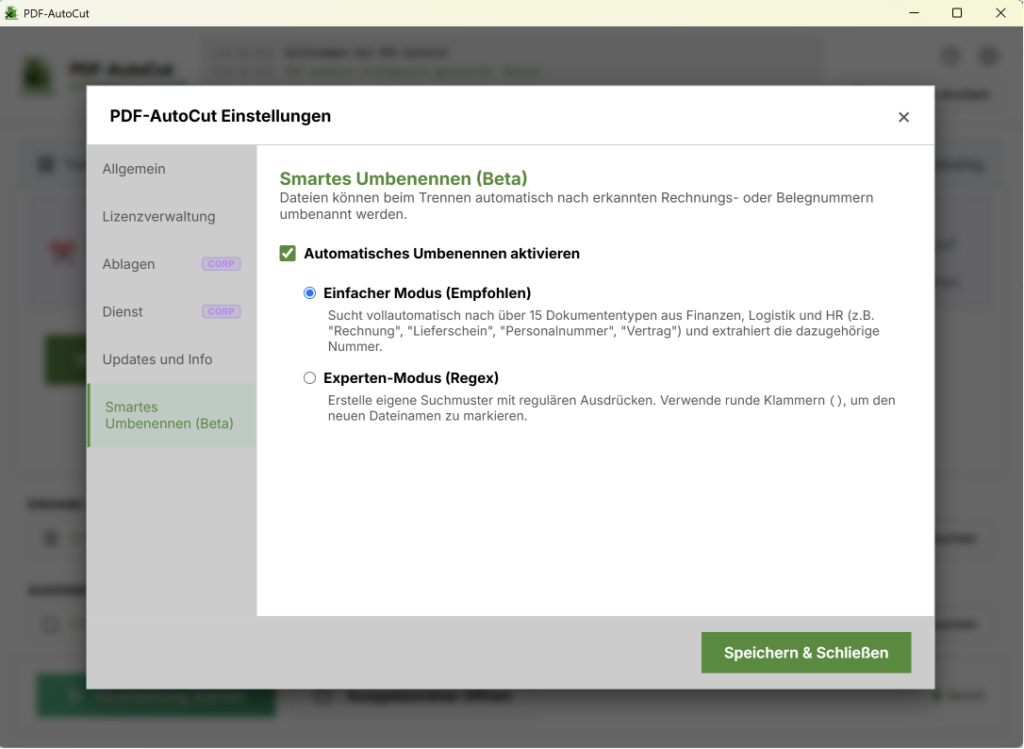
Smartes Umbenennen mit Regulären Ausdrücken (Regex)
Mit dieser mächtigen Funktion (aktuell im Beta-Status) können Sie die Dateinamen der getrennten Dokumente vollautomatisch anhand des Inhalts auf der PDF-Seite generieren lassen. PDF-AutoCut nutzt dafür sogenannte Reguläre Ausdrücke (Regex).
So funktioniert’s:
- PDF-AutoCut liest den Text auf der ersten Seite des neuen (abgetrennten) Dokuments aus.
- Das System sucht in diesem Text nach dem von Ihnen definierten Muster. Wird das Muster gefunden, dient der Wert als Dateiname (z.B.
RE-1234.pdf). - Kollisionsschutz: Gibt es diesen Dateinamen bereits, hängt das System automatisch eine fortlaufende Nummer an.
- Findet der Regex keinen passenden Wert, fällt das System auf den Standardnamen zurück.
Der „Capture Group“ Trick (Runde Klammern)
Damit PDF-AutoCut weiß, welcher Teil Ihres Suchmusters der eigentliche Dateiname werden soll, nutzt man sogenannte „Capture Groups“. Alles was in runden Klammern () steht, wird als Dateiname extrahiert.
Beispiel: Sie suchen nach Rechnung Nr. 12345. Sie wollen aber, dass die Datei nur 12345.pdf heißt. Dafür setzen Sie die Klammer nur um die Zahl: Rechnung Nr. (\d+)
| Was wird gesucht? | Regex-Muster | Ergebnis (Beispiel) |
|---|---|---|
| Rechnungsnummer (Ziffern) | Rechnung\s*Nr\.?\s*(\d+) | 123456.pdf |
| Personalnummer | Personal-Nr\.\s*(\d{4,6}) | 4012.pdf |
| Datum | Datum:\s*(\d{2}\.\d{2}\.\d{4}) | 01.12.2023.pdf |
Beliebte Beispiele für das smarte Umbenennen.
Hinweis zu Sonderzeichen: PDF-AutoCut bereinigt den Dateinamen automatisch. Im Betriebssystem verbotene Zeichen (wie / \ : * ? " < > |) werden automatisch durch Unterstriche ersetzt.
So können Sie mit PDF-AutoCut arbeiten
Je nach Anwendungsfall und Dokumententyp bietet PDF-AutoCut verschiedene, spezialisierte Arbeitsweisen. Klicken Sie auf die entsprechende Anleitung, um alle Details im praktischen „In 3 Schritten“-Format zu sehen:
Dokumente trennen
- Mit Trennseiten trennen (Praxis-Liebling)
- Visueller Editor (Manuelles Sortieren)
- Nach fester Seitenzahl trennen (Intervall)
- Nach Stempel trennen (z.B. Posteingang)
- Per digitalem PDF-Kommentar trennen
Automatisierung & Routing
- Nach Suchwort / OCR trennen
- Automatisches Ablagen-Routing
- Vollautomatisch im Hintergrund arbeiten (Dienst)
Nachbearbeitung & Korrektur
Fehler?
Sollte bei Ihnen ein Fehler aufgetreten sein, prüfen Sie bitte zunächst, ob auf der Homepage eine neue Version bereitgestellt wurde.
Tritt das Problem immer noch auf, kontaktieren Sie mich bitte über das Kontakt Formular, und wir werden versuchen das Problem zeitnah zu lösen.
Fehlt etwas?
Sollte hier etwas fehlen, oder in der Praxis zu Problemen führen, wird diese Dokumentation erweitert.
Für Anregungen kontaktieren Sie mich über das Kontaktformular.