
Manchmal sind die einfachsten Lösungen die besten. Stellen Sie sich vor, Sie haben einen ganzen Stapel standardisierter, einseitiger Lieferscheine oder zweiseitiger Verträge eingescannt. Da alle Dokumente im Stapel exakt dieselbe Länge haben, benötigen Sie weder Trennseiten noch intelligente Texterkennung. Sie können der Software einfach sagen: „Schneide den Stapel konsequent nach jeder 2. Seite durch!“
Schritt 1: Intervall bestimmen
Prüfen Sie Ihren Papierstapel, bevor Sie ihn in den Scanner legen. Sind alle enthaltenen Dokumente wirklich exakt gleich lang? (Z.B. alles 1-seitige Briefe oder alles 3-seitige Akten).
Scannen Sie den Stapel nun wie gewohnt als eine große, durchgehende PDF-Datei ein.
Schritt 2: Seitenzahl in PDF-AutoCut festlegen
Öffnen Sie die große Scanner-Datei in PDF-AutoCut und wechseln Sie in den Reiter „Seiten“.
- Geben Sie in das Nummernfeld das gewünschte Trenn-Intervall ein.
- Wenn Sie z.B. eine 2 eintragen, weiß das System, dass jeweils die Seiten 1+2, dann 3+4, dann 5+6 ein eigenes Dokument ergeben sollen.
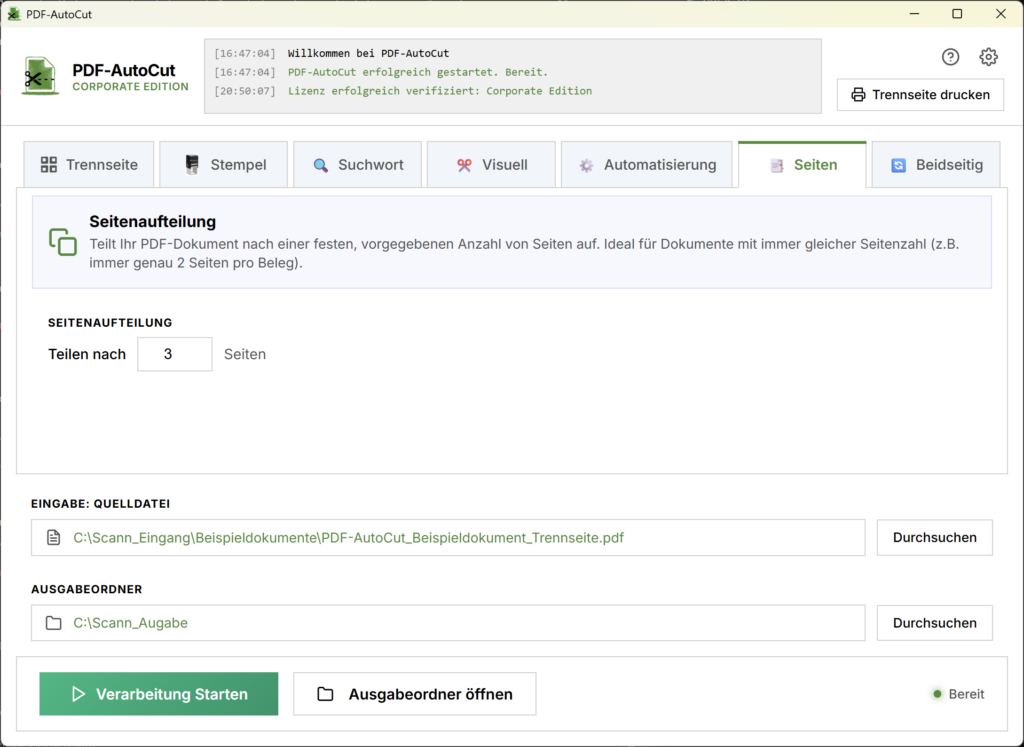
Trennen nach fester Seitenanzahl in PDF-AutoCut
Schritt 3: Automatisch zerteilen
Starten Sie den Vorgang. Das System zählt nun stur die eingestellte Seitenzahl ab und schneidet das PDF genau an diesen Stellen durch.
Keine Sorge beim Restbestand: Wenn Sie z.B. einstellen, dass nach jeder 2. Seite getrennt wird, Ihre Datei aber 5 Seiten lang ist, dann generiert PDF-AutoCut zwei korrekte 2-seitige Dokumente und packt die verbleibende Seite 5 sicher als eigenes, einseitiges Dokument ans Ende.