
Im digitalen Büroalltag erhalten Sie ständig große, bereits zusammengefasste PDF-Sammelakten – beispielsweise vom Steuerberater, von Ämtern oder als E-Mail-Anhang von Kunden. In diesen Dateien fehlen natürlich physische Trennseiten, und auch nach Stempeln oder einheitlichen Textbausteinen sucht man vergebens. Wenn Sie nun bestimmte Seiten extrahieren oder das Dokument neu ordnen und zerteilen müssen, wird das mit herkömmlichen PDF-Programmen (über „Seiten extrahieren“ und „Speichern unter“) schnell zur nervenaufreibenden Klick-Arbeit.
Genau hier setzt der Visuelle Editor von PDF-AutoCut an: Er ermöglicht Ihnen das blitzschnelle, digitale Arbeiten völlig ohne physische Trennblätter.
Schritt 1: Sammel-Akte laden
Öffnen Sie Ihr mehrseitiges PDF-Dokument in PDF-AutoCut und wechseln Sie in den Visuellen Editor. Die Software generiert sofort eine übersichtliche Miniaturansicht (Thumbnails) aller in der Datei enthaltenen Seiten, sodass Sie den gesamten Aktenbestand komfortabel auf Ihrem Bildschirm überblicken können.

Schritt 2: Seiten per Drag & Drop umsortieren
Oftmals ist die Reihenfolge der Seiten fehlerhaft, oder Anlagen müssen an eine andere Stelle verschoben werden. Das erledigen Sie nun komplett intuitiv:
- Klicken Sie eine Seite an und ziehen Sie diese bei gedrückter Maustaste an die gewünschte Position (Drag & Drop).
- Spürbare Präzision: Während Sie die Seite ziehen, wird eine skalierte Vorschau eingeblendet. In den Zwischenräumen der verbleibenden Seiten erscheinen Indikatoren (Scheren-Symbole). Die verschobene Seite „rastet“ spürbar in diese Zwischenräume ein, sodass Sie die Seite selbst bei Dokumenten mit Hunderten von Blättern fehlerfrei und millimetergenau ablegen können.
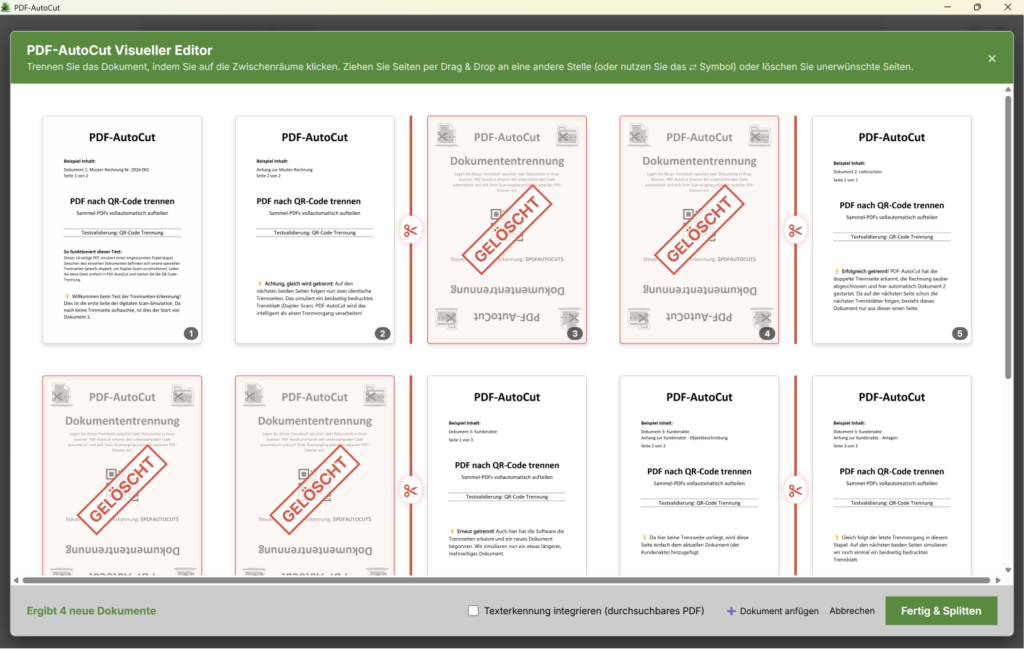
Die verkleinerte Vorschau und die Einrast-Indikatoren machen das Sortieren extrem präzise.
Schritt 3: Visuell Trennen und Speichern
Haben Sie die Seiten in die richtige Reihenfolge gebracht oder die Dokumente gesichtet, können Sie mit einem simplen Klick auf die Zwischenräume (die Scheren-Symbole) eine digitale Trennlinie einfügen.
Klicken Sie abschließend auf Start. PDF-AutoCut zerteilt das Dokument exakt an den von Ihnen gesetzten visuellen Schnittmarken und speichert die neuen Einzel-PDFs in Ihrem gewählten Ausgabeordner ab. Einfacher geht digitale Aktenverwaltung nicht!