Stapelweise scannen leicht gemacht: PDF mit Trennseite trennen
Warum stehen Sie eigentlich noch für jede einzelne Akte am Scanner? Sparen Sie sich wertvolle Arbeitszeit, indem Sie einen kompletten Papierberg auf einmal digitalisieren. Mit PDF-AutoCut können Sie vollautomatisch eine riesige PDF mit Trennseite trennen. Legen Sie einfach unsere spezielle Steuerseite zwischen Ihre Dokumente – die Software erledigt das lästige Splitten, Sortieren und Speichern im Hintergrund.
In 3 Schritten: So funktioniert die PDF-Trennung
Schritt 1: Trennseite ausdrucken. Drucken Sie sich unsere spezielle Trennseite (mit einem einmaligen QR-Code) einfach in mehrfacher Ausführung auf Ihrem Bürodrucker aus. Sie können diese Seiten immer wieder verwenden.
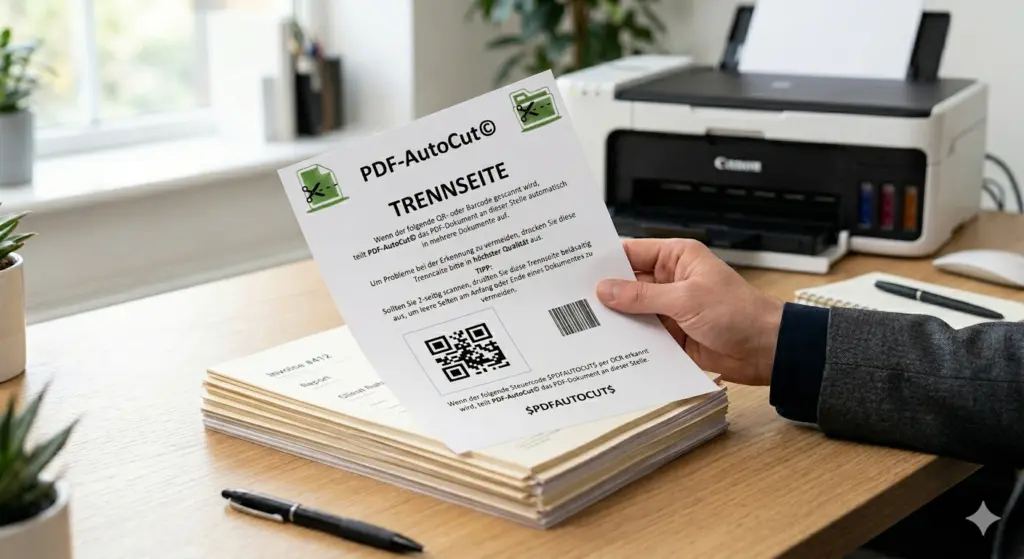
Schritt 2: Einlegen und scannen. Legen Sie die Trennseite einfach als optische Barriere zwischen die einzelnen Akten in Ihrem Papierstapel. Werfen Sie nun alles auf einmal in den Scanner.
Schritt 3: Automatisch trennen lassen. Die Software durchsucht den Scan. Sobald sie den QR-Code findet, wird sie die große Sammel-PDF mit Trennseite trennen. Das Geniale: PDF-AutoCut wirft die Steuerseiten am Ende vollautomatisch aus dem digitalen Ziel-Dokument heraus. Übrig bleiben nur saubere Akten.
100 % rechtssicher: Warum Kanzleien diese Methode lieben
✅ Originalgetreue Scans: Anders als beim Trennen nach Stempel, wird das eigentliche Dokument von der Software überhaupt nicht berührt oder verändert. Die originalen Scans bleiben absolut unangetastet und rechtssicher erhalten.
✅ Extrem zuverlässig: Der QR-Code auf der Trennseite ist hochgradig fehlertolerant. Selbst wenn die Seite im Scanner leicht knickt oder schräg eingezogen wird, erkennt die Software sie problemlos.
✅ Sofort einsatzbereit: Sie müssen Ihrer IT-Abteilung keine komplizierten Regeln erklären oder Stichworte programmieren. Trennseite einlegen, scannen, fertig.
Starten Sie jetzt in die Stapelverarbeitung
Holen Sie sich Ihre Arbeitszeit zurück. Laden Sie PDF-AutoCut herunter, drucken Sie sich unsere Trennseite aus und erleben Sie das „Aha“-Gefühl am Scanner.
Schritt für Schritt:
Die Arbeit mit Trennseiten ist die zuverlässigste und beliebteste Methode, um große Papierstapel nach dem Scannen vollautomatisch in separate PDF-Dateien zu zerteilen. Legen Sie in Zukunft einfach vor dem Scannen zwischen die einzelnen Schreiben eine Trennseite ein – den Rest erledigt PDF-AutoCut für Sie.
Schritt 1: Trennseite ausdrucken
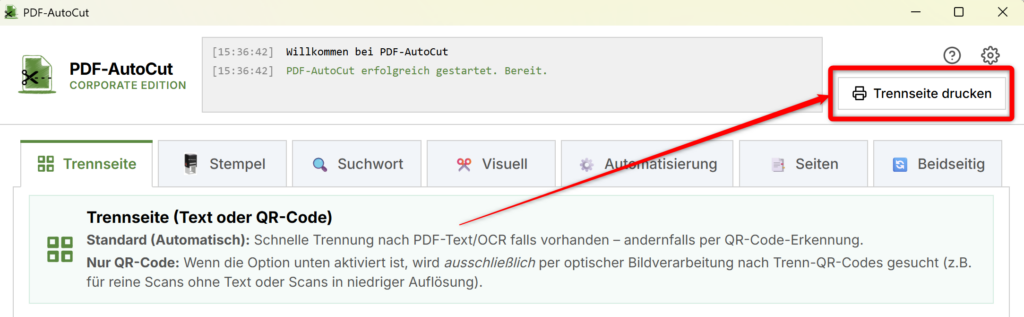
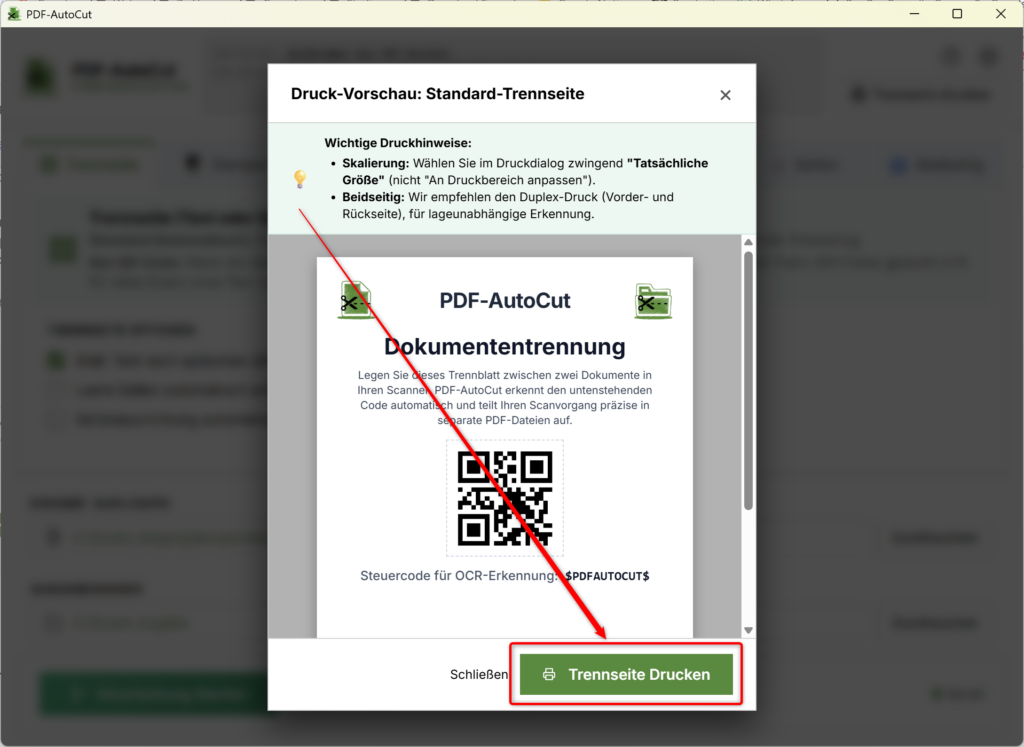
Die benötigte Trennseite müssen Sie nicht lange suchen: Sie können diese direkt über die Anwendung über die Schaltfläche „Drucke Trennseite“ ausdrucken.
- Druckqualität: Drucken Sie die Seite am besten in höchster Qualität (kein Entwurfsmodus) aus, um eine problemlose Erkennung des QR-Codes zu garantieren.
- Tipp für Duplex-Scans: Sollten Sie beidseitig scannen (Duplex), drucken Sie die Trennseite am besten ebenfalls beidseitig aus! (Stellen Sie in Ihrem Druckdialog einfach 2 Kopien sowie beidseitigen Druck ein). So vermeiden Sie leere Seiten am Anfang oder Ende des fertigen Dokuments.
Schritt 2: Dokumente einscannen
Legen Sie die ausgedruckte Trennseite nun einfach physisch zwischen Ihre verschiedenen Dokumente in den Einzug Ihres Scanners.
- Auflösung: Bitte scannen Sie Ihre Dokumente mit einer Auflösung von mindestens 300dpi ein.
- OCR im Scanner: Sollte Ihre Scanner-Software eine Texterkennung (OCR) unterstützen, aktivieren Sie diese! PDF-AutoCut nutzt den OCR-Text, um Trennseiten extrem schnell zu finden. Zudem können Sie später Texte aus Ihren archivierten PDFs herauskopieren.
Schritt 3: Automatisch trennen lassen
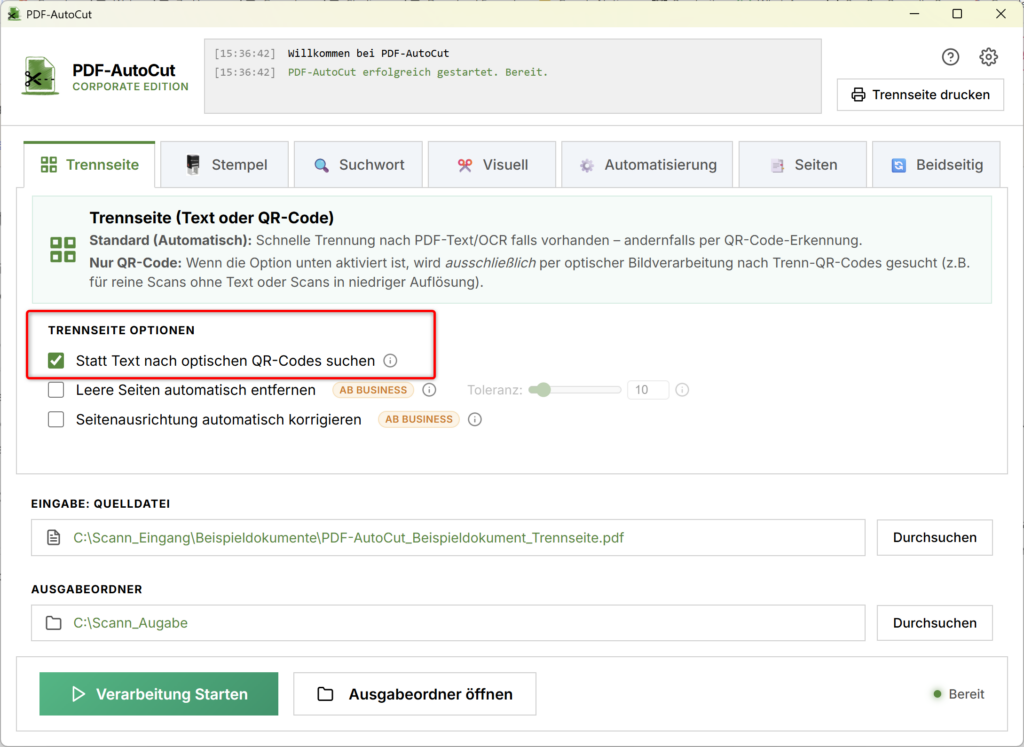
Öffnen Sie Ihr eingescanntes Dokument (oder bei Ordnerüberwachung den ganzen Ordner) in PDF-AutoCut, wählen Sie einen Ausgabeordner und klicken Sie auf Start. Die Software erkennt die Trennseiten automatisch, entfernt diese aus dem Datenstrom und speichert die einzelnen Dokumente als saubere, fortlaufend nummerierte Dateien ab.
Expertenwissen: Automatik vs. QR-Code Erkennung
In den Reitern „AutoCut Datei“ und „AutoCut Ordner“ haben Sie die Möglichkeit, die Erkennung der Trennseite von Automatisch auf QR-Code umzuschalten. Was ist der Unterschied?
Der Automatikmodus (Schnell):
Hier testet PDF-AutoCut zuerst, ob Ihr PDF-Dokument bereits maschinenlesbaren Text (OCR) vom Scanner mitbringt. Ist das der Fall, wird die Trennseite anhand des Textes blitzschnell erkannt.
Das Problem in der Praxis: OCR-Software macht manchmal Fehler. Ein großes „I“ wird als kleines „l“ erkannt, ein „O“ als „0“ oder „C“. Bei empfindlichen Druckern kann dies dazu führen, dass die Trennseite übersehen wird.
Die QR-Code Erkennung (Extrem zuverlässig):
Falls Probleme bei der automatischen Trennung auftreten, schalten Sie die Erkennung einfach auf QR-Code um. Hierbei wird jede Seite temporär als Bild geladen und visuell nach dem speziellen QR-Code abgesucht. Diese Variante dauert ein paar Sekunden länger, funktioniert aber deutlich zuverlässiger, da der verwendete Barcode über 30% Fehlerkorrektur-Informationen enthält und unsaubere Scans spielend ausgleicht!