
Duplex-Scan leicht gemacht: Beidseitig bedruckte Dokumente digitalisieren
Ihr Scanner kann nur eine Seite gleichzeitig einlesen, aber Ihr Papierstapel ist beidseitig bedruckt? Sparen Sie sich das manuelle Sortieren am PC. Wenn Sie mit PDF-AutoCut Vorder und Rückseite zusammenfügen PDF-Dokumente erstellen, wird aus jedem einfachen Simplex-Scanner ein echtes Profi-Gerät. Scannen Sie einfach erst alle Vorderseiten und dann den umgedrehten Stapel Rückseiten. Die Software baut alles logisch zusammen.
In 3 Schritten: Vorder und Rückseite zusammenfügen PDF
Schritt 1: Vorderseiten scannen. Legen Sie Ihren beidseitig bedruckten Stapel ganz normal in den Einzug Ihres Scanners und scannen Sie alle Vorderseiten in ein einziges Dokument.
Schritt 2: Rückseiten scannen. Nehmen Sie den gescannten Stapel, drehen Sie ihn einfach um (die genaue Ausrichtung ist dabei völlig egal!) und scannen Sie alle Rückseiten als zweites Dokument oder hängen Sie sie hinten an das erste an.
Schritt 3: Automatisches Merging. Überlassen Sie der Software den Rest. PDF-AutoCut erkennt die Logik, dreht falsch herum gescannte Rückseiten automatisch richtig herum und sortiert sie exakt an die richtige Position zwischen die jeweiligen Vorderseiten.
Professionelle Ergebnisse mit jedem handelsüblichen Scanner
✅ Hardware-Kosten sparen: Sie müssen keinen teuren Duplex-Scanner für mehrere hundert Euro kaufen. PDF-AutoCut löst das Hardware-Problem intelligent auf Software-Ebene.
✅ Intelligente Korrektur: Die Software merkt selbstständig, wenn Rückseiten „auf dem Kopf“ gescannt wurden oder wenn die Reihenfolge durch den automatischen Einzug (ADF) umgekehrt wurde, wenn Sie Ihre Vorder und Rückseite zusammenfügen PDF-Dateien generieren.
✅ Automatische Leerseiten-Entfernung: Optional erkennt die Software unbedruckte, leere Rückseiten und löscht diese direkt heraus, damit Ihr digitales Archiv sauber und platzsparend bleibt.
Machen Sie Ihren Scanner fit für die Zukunft
Sehen Sie selbst, wie Sie einen Stapel beidseitiger Dokumente in unter 60 Sekunden perfekt digitalisieren und Fehler beim manuellen Sortieren vermeiden. Testen Sie den „Beidseitig-Retter“ jetzt unverbindlich direkt an Ihrem eigenen Schreibtisch.
Sie haben keinen professionellen Duplex-Scanner, der die Vorder- und Rückseite eines Blattes gleichzeitig scannen kann? Kein Problem! Mit PDF-AutoCut können Sie herkömmliche „Simplex“-Scans vollautomatisch und in der richtigen Reihenfolge zu einem perfekten beidseitigen Dokument zusammenfügen (Reißverschluss-Verfahren).
Schritt 1: Papierstapel zweimal scannen
Scannen Sie Ihre Dokumente in zwei einfachen Durchgängen ein:
- Legen Sie den Stapel normal in den Scanner und scannen Sie alle Vorderseiten. Speichern Sie diese als z.B.
vorderseiten.pdfab. - Nehmen Sie den gescannten Stapel, drehen Sie ihn um und scannen Sie nun alle Rückseiten. Speichern Sie diese als
rueckseiten.pdfab.
Hinweis: Bei vielen einfachen Scannern liegen die Rückseiten nach dem Umdrehen in umgekehrter Reihenfolge vor (die letzte Seite wird zuerst gescannt). Das ist für PDF-AutoCut überhaupt kein Problem!
Schritt 2: Dateien in PDF-AutoCut auswählen
Wechseln Sie in PDF-AutoCut in den Reiter „Beidseitig“.
- Wählen Sie unter Datei 1 Ihr PDF mit den Vorderseiten aus.
- Wählen Sie unter Datei 2 Ihr PDF mit den Rückseiten aus.
Die Reverse-Funktion: Hat Ihr Scanner die Rückseiten – wie oben beschrieben – rückwärts eingelesen? Setzen Sie einfach das Häkchen bei „Rückseite rückwärts sortieren (Reverse)“. Die Software sortiert den Stapel dann im Hintergrund für Sie um.
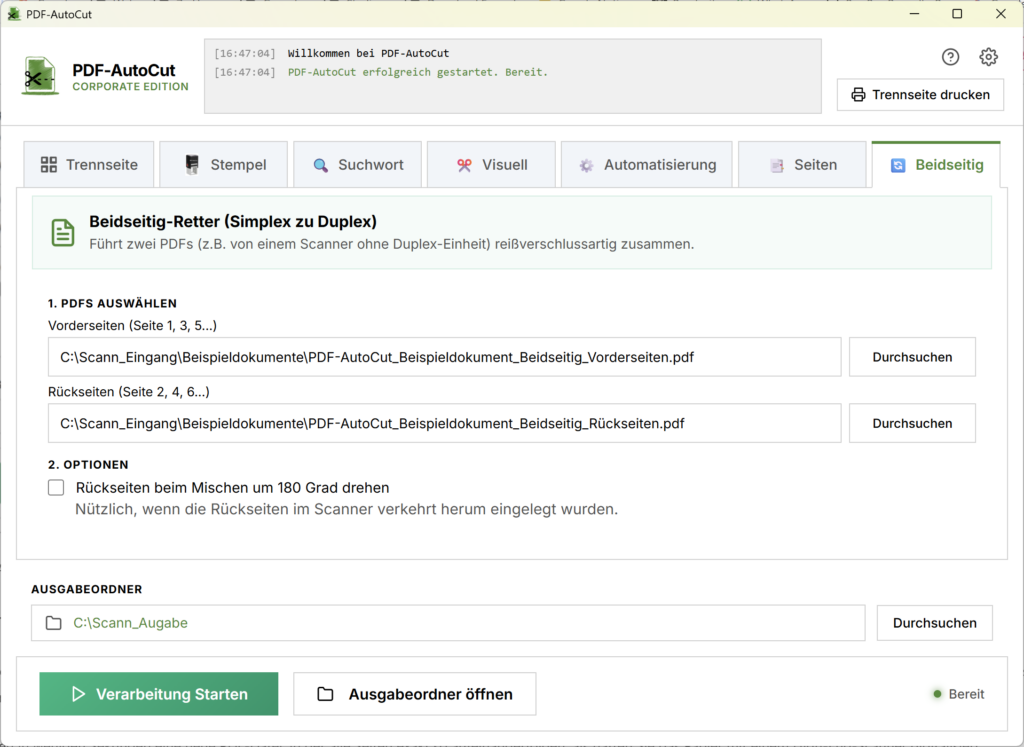
Einfache Auswahl der Dateien – PDF-AutoCut mischt die Seiten wie einen Kartenspiel-Stapel zusammen.
Schritt 3: Zusammenführen
Klicken Sie auf „Verarbeitung Starten“. Das Programm nimmt nun abwechselnd eine Seite aus Datei 1 und eine Seite aus Datei 2 (ggf. in umgekehrter Reihenfolge) und webt diese zu einem perfekten, durchgehenden Dokument zusammen.
Sie erhalten in wenigen Sekunden eine neue PDF-Datei, in der alle Seiten exakt so aufeinanderfolgen, als hätten Sie das Papier mit einem High-End-Scanner digitalisiert.
💡 Experten-Tipp: Auf dem Kopf stehende Rückseiten korrigieren
Wenn Sie den Papierstapel nach dem Scannen der Vorderseiten umdrehen, hängt es von Ihrer Wendetechnik (seitlich blättern vs. über Kopf klappen) ab, wie die Papiere im Scanner landen. Oft stehen die Rückseiten in der fertigen PDF-Datei dann auf dem Kopf.
Die Lösung ist simpel:
Sollten Sie nach dem Zusammenführen feststellen, dass alle Rückseiten gedreht sind, aktivieren Sie in PDF-AutoCut einfach die Option „Rückseiten beim Mischen um 180 Grad drehen“ und starten Sie den Vorgang (Schritt 3) mit denselben Quell-Dateien einfach noch einmal. Die Software dreht die Rückseiten dann automatisch während des Zusammenfügens wieder in die korrekte, aufrechte Position!